


客户端:服务器之间设置本地 DNS 服务器 - Web前端
作者:98wpeu发布时间:2026-10-24分类:网页前端技术浏览:2

在本文中,您将看到 dns 服务器的概述以及如何在客户端和服务器计算机之间设置本地 DNS 服务器。这里我们将使用 Wireshark。让我们逐一讨论。
简介:DNS服务器是包含公共 IP 地址及其关联主机名数据库的计算机服务器,在大多数情况下,它用于根据请求解析或转换这些名称为 IP 地址。DNS 服务器运行特殊软件并使用特殊协议相互通信。
要设置 DNS 服务器,我们需要两台虚拟机,在这里,我们将借助我的笔记本电脑上运行的 2 台 Ubuntu 虚拟机来实现,我将服务器虚拟机命名为 Ubuntu,将客户端虚拟机命名为 Ubuntu 客户端。为了了解 DNS 服务器的工作原理,我们使用 Wireshark 数据包捕获来查看 DNS 服务器如何处理请求。
步骤 1:在服务器虚拟机上安装 Wireshark:
在此,您可以使用下面给出的命令安装Wireshark。安装Wireshark后,我们将开始设置DNS服务器。
Sudo apt-get install wireshark
步骤 2:配置客户端虚拟机:
我们需要将自定义 DNS 服务器的 IP 地址添加到客户端计算机。这可以通过将服务器的 IP 地址添加到文件/etc/resolv.conf来完成,该文件存储了 DNS 服务器解析的顺序。这确保自定义 DNS 服务器将用于解析名称。要查找服务器虚拟机的 IP 地址,首先转到服务器虚拟机,然后在终端中输入此命令。
ifconfig
inet 后的值是 IP 地址,在我的情况下,服务器机器的 IP 地址是 10.0.2.15。
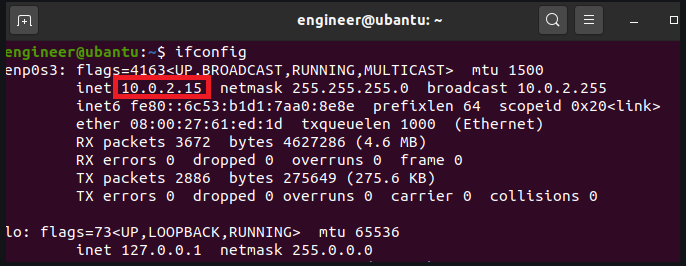
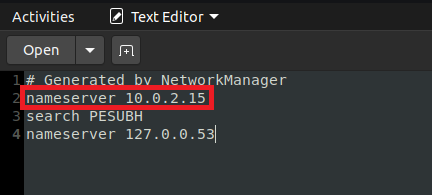
现在,进入客户端虚拟机并在终端运行此命令并输入用户密码来打开该文件。
sudo gedit /etc/resolv.conf
您将发现类似这样的屏幕,现在在文件的第一行添加此行并保存。
nameserver 10.0.2.15
注意 - 将 10.0.2.15 更改为您的服务器机器 IP 地址,在我的情况下,我的服务器 IP 地址是 10.0.2.15。
步骤 3:配置服务器虚拟机:
要设置 DNS 服务器,我们需要一个名为 bind9 的软件,bind9 服务器用作服务器虚拟机上的 DNS 服务器。可以使用以下命令进行安装。
sudo apt-get install bind9
安装bind9后,让我们使用此命令检查bind9服务器的状态是否正在运行。
sudo service bind9 status
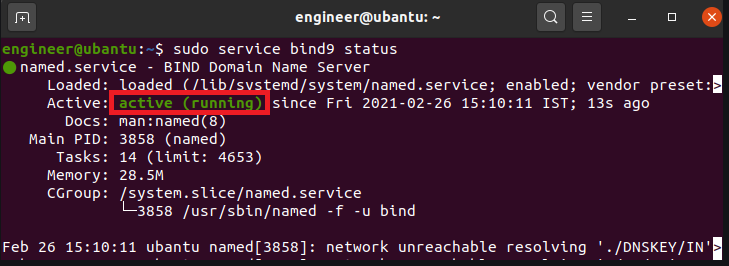
如果您看到活动(正在运行),那么我们就可以开始了,如果您看到其他类似故障、停止或非活动的情况,请输入此命令并重新启动服务器虚拟机,这将解决问题。
sudo service bind9 restart
现在,我们刚刚完成本地 DNS 服务器的设置,现在我们将看看它是如何工作的。
步骤 4:使用 Wireshark 执行数据包捕获:
进入服务器虚拟机并打开终端并输入此命令以打开Wireshark。
注意 - 使用sudo命令以管理员权限打开 Wireshark ,如下所示。
sudo wireshark
打开 Wireshark 后,双击任意一个,或者单击任意一个并右键单击,然后单击开始捕获。
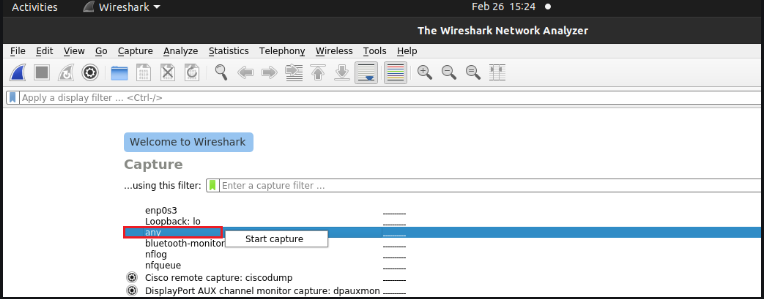
现在快速转到客户端虚拟机并打开终端并 Ping 任何网站,例如 ping www.jiangweishan.com
ping www.jiangweishan.com
15 或 20 秒后按 <CTRL> + C 停止对 www.jiangweishan.com 进行 ping。
现在转到服务器虚拟机并按下面板左上方的红色按钮来停止 Wireshark 的捕获,这将停止 Wireshark 的捕获。
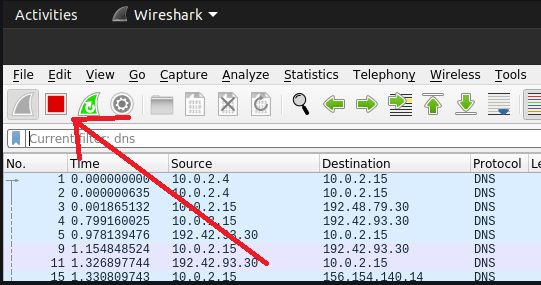
现在,输入 DNS on apply display filter并按回车键。
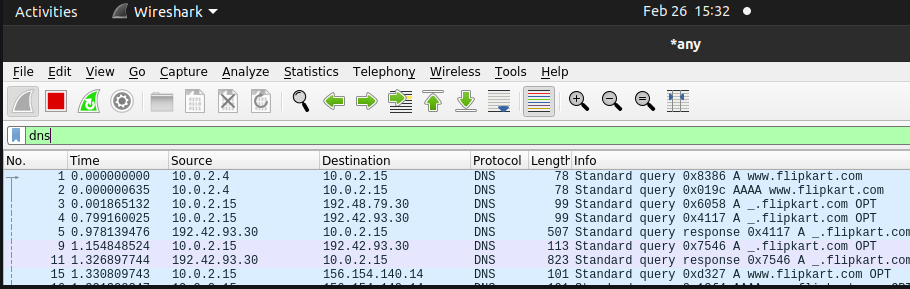
现在,观察图 7 中数据包捕获的第一帧,源是客户端虚拟机的 IP 地址,目标是服务器的 IP 地址,这意味着客户端正在向服务器虚拟机发送请求以获取网页 www.flipkart.com 的结果
现在,观察帧号191,源是服务器虚拟机的IP地址,目标是客户端虚拟机的IP地址,这意味着服务器虚拟机向客户端虚拟机发送响应。
在客户端-服务器之间设置本地 DNS 服务器涉及以下步骤:
选择 DNS 服务器软件:有多种 DNS 服务器软件可供选择,包括 BIND、PowerDNS 和 dnsmasq。选择最适合您需求和熟悉程度的软件。
安装 DNS 服务器软件:在将用作 DNS 服务器的专用机器上安装 DNS 服务器软件。
配置 DNS 服务器:通过设置区域来配置 DNS 服务器,区域是保存有关域名及其对应 IP 地址的信息的容器。
为客户端和服务器计算机分配 IP 地址:为将使用 DNS 服务器的客户端和服务器计算机分配静态 IP 地址。
将 DNS 服务器设置为客户端机器的主 DNS 服务器:在客户端机器上,将 DNS 服务器的 IP 地址设置为主 DNS 服务器。
测试 DNS 服务器:尝试使用主机名而不是 IP 地址访问客户端和服务器计算机来测试 DNS 服务器。
通过遵循这些步骤,您可以在客户端-服务器机器之间设置本地 DNS 服务器,从而允许您轻松地通过主机名而不是 IP 地址访问资源。
相关推荐
- 如何防止 WordPress SQL 注入攻击? - Web前端
- SEO 优化:如何围绕技术SEO框架以构建和制定策略? - Web前端
- SEO优化:YouTube SEO 关键词研究工具 - Web前端
- 2025 年帮助代理机构提升客户业绩的 14 款最佳 SEO 工具 - Web前端
- 加速网页索引及其 SEO 效果的 10 种方法 - Web前端
- JS 编程:带大家理解下事件中的循环机制、宏任务和微任务 - Web前端
- Google 如何定义索引的优质内容 - Web前端
- 如何将 EEAT 应用于您的网站并提升页面 SEO? - Web前端
- Google EEAT:我们应该搜索具有高反向链接配置文件的其他文章吗? - Web前端
- 如何在项目中高效运用react-router-dom和yarn? - Web前端
- 网页前端技术排行
-
- 1[Web前端]用javascript实现默认图片替代未显示的图片 - Web前端
- 2分析Iconfont-阿里巴巴矢量常用图标库 - Web前端
- 3jQuery实例教程:制作网页中可折叠的面板 - Web前端
- 4【第六章】Foundation之按钮和下拉功能 - Web前端
- 5基于jquery的滚动条滚动固定div(附演示下载) - Web前端
- 6分享精心挑选的12款优秀jQuery Ajax分页插件和教程 - Web前端
- 7jQuery实现鼠标移到元素上动态提示消息框效果 - Web前端
- 8在Mac/PC上远程调试iPhone/iPad上的网页 - Web前端
- 9jQuery编写widget的一些技巧分享 - Web前端
- 最近发表
-
- WordPress随机显示特色图片插件:Random Post Thumbnails
- KeePass实现Chrome浏览器自动填充密码方法一
- LNMP一键包nginx 301强制跳转到https教程
- KeePass实现Chrome浏览器自动填充密码方法二
- #建站# 免费的VPS管理软件Xshell8/Xftp8中文版下载
- 使用Xshell 8连接VPS教程_电脑登录vps的方法
- WordPress评论界面添加烟花????效果
- 不同浏览器书签同步方案:坚果云+Floccus_详细使用教程
- iOS端KeePassXC客户端APP:Strongbox Password Safe
- 给WordPress评论中的Gravatar头像图片添加ALT属性