


简单的Windows网速和温度监视器工具:Wise System Monitor
作者:98wpeu发布时间:2026-03-18分类:WordPress教程浏览:148
今天给大家分享一款简单干净的Windows 系统资源监视管理工具:Wise System Monitor
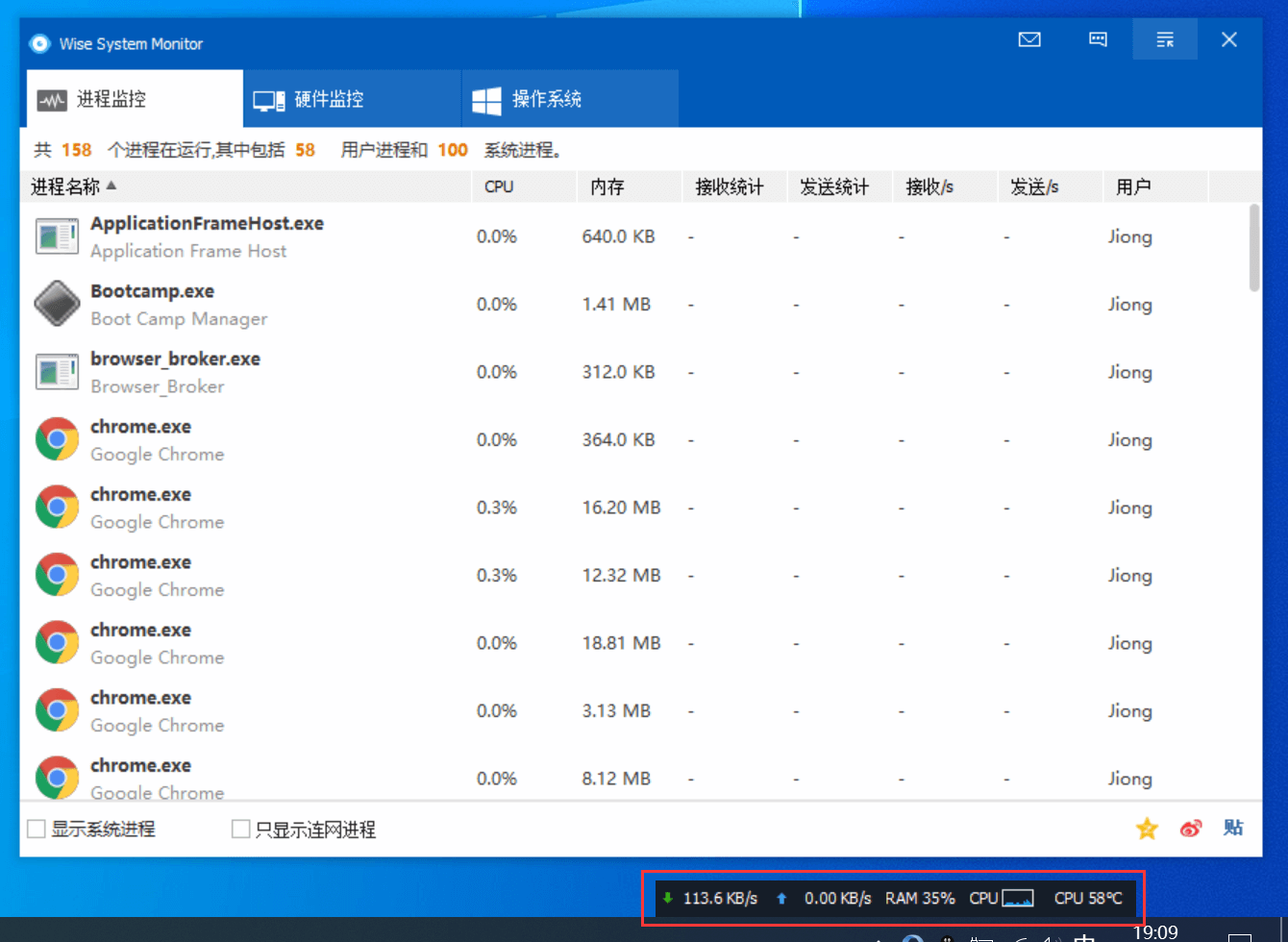
Wise System Monitor支持实时显示 CPU 和内存占用率,硬件温度,及网络流量信息,管理当前正在运行的进程。
Wise System Monitor运行后可以通过窗口查看进程信息、硬件信息等,也可以直接显示一个监控浮窗,如下图红框。
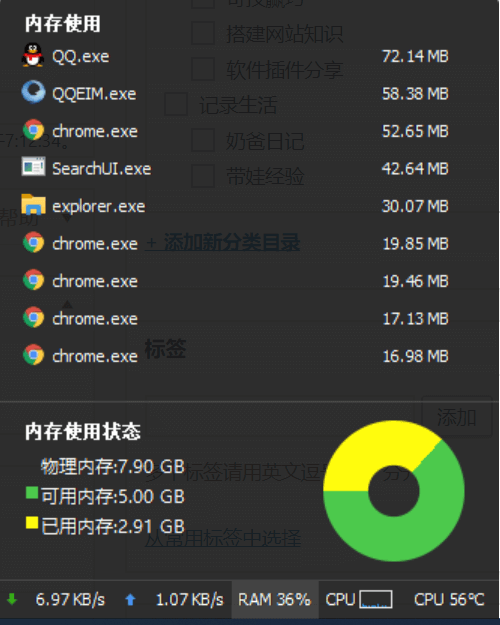
点击监控浮窗的话可以弹出详细信息,点击网速就显示当前进程的网速详情,点击内存就显示内存的详细信息。
Wise System Monitor是一款免费的,安装包只有2M大小,软件界面非常干净,没有任何广告信息,是一款不错的Windows 系统资源监视管理工具。
详细功能介绍
实时电脑监控,让您高枕无忧
Wise System Monitor 旨在为用户提供一种简单的方式来监控内存使用情况,CPU使用情况,所有运行的进程以及主要硬件信息。在它的监控下,用户可以实时了解自己电脑的CPU使用率和运行温度,在问题出现前及时处理。确保电脑正常运行!
全方位程序监视,让您一目了然
程序监视会清楚地显示所有进程以及CPU,内存消耗和数据传输信息。用户可以根据需要结束一些没必要的进程,从而使电脑运行更加顺畅!尤为重要的是用户可以即时检查网络连接状况及其每个进程的上传下载速度。
硬件检测,让您更了解自己的爱机
硬件检测主要显示硬件信息:如CPU、主板、RAM、显卡、硬盘、SSD、网卡和声卡。同时Wise System Monitor 也能侦测和显示重要硬件的即时温度如CPU温度、显卡温度、主板温度、硬盘温度。操作系统则详细准确地列出用户正在使用的Windows系统的信息。
系统性能监控悬浮窗,更方便,更直观
Wise System Monitor 支持用悬浮窗显示当前系统网络流量信息、内存信息、CPU信息、内存使用率及核心组件温度。只有了解究竟是什么在消耗您的RAM和CPU,又是什么在影响上网速度或让您的电脑过热,您才会有针对性地去解决处理这些问题,保证电脑性能稳定。
低CPU 使用率,兼容所有Windows版本
Wise System Monitor 是一款绿色小巧,界面简洁的电脑系统进程监测工具,能够帮助用户更加轻松地监视和管理电脑上的进程。经测试,Wise System Monitor兼容所有Windows版本,如果你用的是Windows系统,如果你常常感觉电脑很热,偶尔还会卡卡的,不妨用Wise System Monitor来查查到底是CPU塞车,内存卡已满,还是某个组件需要降降温。
官网地址
下载地址
- WordPress教程排行
-
- 1WordPress关注微信公众号回复可见和阅读更多的方法
- 2外贸WordPress建站付费主题和插件第二年需要续费吗?
- 3WordPress媒体库增强(图片分类)插件WP Media Folder
- 4自定义WooCommerce库存提示插件,修改Out of stock缺货提示
- 5SiteGround的CPU Time Usage是什么意思?为什么有感叹号
- 6SiteGround上用Avada搭建的主题图片不显示问题排查
- 7一款简洁的WordPress主题Neve,适用于博客和企业网站
- 8WordPress网站需要注册会员并登录后才能访问的方法
- 9Blocksy主题教程:使用WordPress+Blocksy搭建企业官网
- 最近发表