


网络掉链子,没网或网不好,微信咋连服务器? - Web前端
作者:98wpeu发布时间:2026-10-20分类:网页前端技术浏览:15
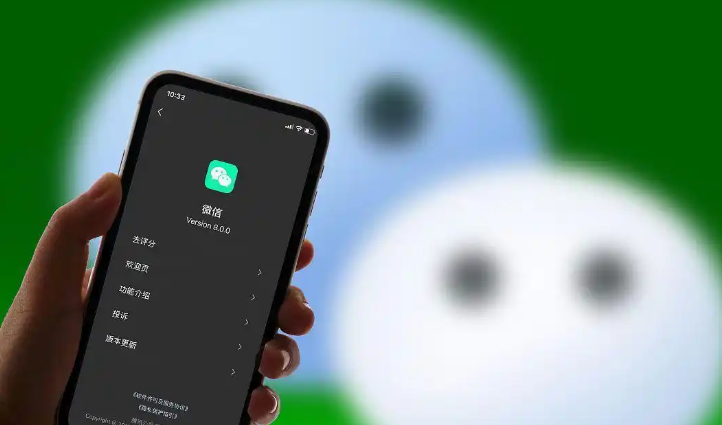
每天打开微信发消息、刷朋友圈、处理工作,已经成了很多人的日常操作,可要是某天点开微信时,要么卡在启动页转圈圈,要么直接闪退打不开,任谁都会急得抓耳挠腮,微信打不开到底是咋回事?不同情况该咋解决?今天咱一条条拆解清楚,帮你把微信“救回来”。
你以为手机连着WiFi,点微信却一直加载,结果发现WiFi图标上有个感叹号——这就是典型的网络没通!网络出问题时,微信连不上后台服务器,自然没法正常打开,常见情况分这三类:
压根没联网
手机WiFi没连上(比如路由器重启后没重新输密码、邻居改了WiFi密码),或者移动数据开关被误关,都会让微信“断了线”。
解决:先看手机顶部状态栏,WiFi或流量图标有没有“断流”,WiFi的话,进手机【设置→WLAN】,重新连家里/公司的热点;流量就去【移动网络】里打开数据开关,再点开微信试试。信号看着有,实际没网
WiFi满格但路由器没联网(比如宽带欠费、光猫故障),或者流量信号只剩1格(地下室、偏远山区),这时候微信能“感知”到网络,却发不出、收不到数据,只能卡在加载页。
解决:WiFi的话,重启路由器(拔电源等1分钟再插),或者切到手机流量应急;流量弱就换个地方(比如走到窗边),或者开飞行模式再关,让信号重新连接。网络设置“乱码”了
要是手动改过dns、开了代理,甚至误操作开了VPN,微信可能连不上正常服务器,这种情况少见,但遇到了很头疼。
解决:安卓进【设置→无线和网络→VPN/代理/DNS】,把手动设置改成自动;苹果进【设置→通用→传输或还原iPhone→还原网络设置】(注意:还原后WiFi密码会被清空,需重新输入)。
微信自身“闹脾气”:软件版本、缓存、进程出问题
昨晚还能正常刷朋友圈,今早打开微信直接闪退,或者卡在“正在载入”不动——大概率是微信自己的小毛病,软件层面的问题,从这三点排查:
版本太旧,功能不兼容
微信隔段时间会更新功能、修复bug,要是手机里的微信停在好几年前的版本,新功能和服务器对接时容易“打架”,轻则部分功能失效,重则直接打不开。
解决:打开应用商店(安卓)或App Store(苹果),搜“微信”,有“更新”按钮就点一下,装完再打开试试。缓存堆成“小山”,把微信卡崩了
微信用久了,聊天记录、表情包、图片缓存能占几个G,后台数据太多,启动时加载不过来就会闪退或卡死。
解决:安卓手机:打开微信→【我→设置→通用→存储空间→清理缓存】(放心,清理缓存不删聊天记录);苹果手机没直接“清理缓存”按钮,可卸载重装(卸载前记得备份聊天记录!),或者多退出重进几次,让系统自动释放缓存。后台进程被“干掉”,重启就好
手机为了省内存,会自动杀掉后台APP;要是你手动清了后台,再点开微信时得重新加载,加载过程中系统资源不够,就会打不开。
解决:安卓进【设置→应用→微信→强制停止】,再重新打开;苹果从底部上滑(或双击home键)调出后台,把微信往上滑关掉,再重新点开,要是还不行,重启手机——很多小故障重启能“一键解决”。
手机系统“拖后腿”:权限、内存、系统版本不匹配
新换的手机第一次装微信,却提示“无法使用摄像头”“无法读取相册”;或者手机用了两三年,打开微信像蜗牛爬——这可能是系统层面在拖后腿。
关键权限没给够
微信需要摄像头(扫码、视频通话)、存储(发图片、存文件)、麦克风(发语音)这些权限,要是安装时没给,或者后来被手动关了,部分功能会失效,甚至登录都卡。
解决:安卓进【设置→应用→微信→权限】,把“相机”“存储”“麦克风”全打开;苹果进【设置→微信】,把“相机”“照片”“麦克风”这些开关打开。手机内存挤爆了,app没地儿跑
手机里App、照片、视频堆太多,剩余内存不足1G,微信启动时连临时数据都没地方存,自然打不开。
解决:先清手机垃圾!安卓用自带的“手机管家”清理缓存、卸载不用的APP;苹果进【设置→通用→iphone储存空间】,删大文件、卸载不常用APP,清理后再开微信,流畅度会提升不少。系统版本太老,和微信“不对付”
比如iPhone 6还停在iOS 10,装最新版微信就容易闪退——新APP对旧系统的兼容性差;安卓也一样,旧系统的底层框架跟不上微信更新。
解决:先看手机能不能升级系统,苹果进【设置→通用→软件更新】;安卓进【设置→系统→系统更新】,能更就更(更新前备份重要数据!);要是手机太老(比如iPhone 6以下),官方都不支持系统更新了,只能试试装微信旧版本(但旧版本可能有安全风险,谨慎操作)。
账号安全“亮红灯”:封号、冻结、密码问题
微信突然提示“你的账号已被封禁”“需要验证身份”,或者输密码一直提示错误——这是账号安全在报警!
账号违规被封禁
发广告、骗钱、传播违规内容,微信检测到会封号,封号后登录,会提示“账号限制登录”。
解决:打开微信登录页面,点“确定”后跳转到申诉入口,按提示提交资料(比如身份证照片、手机号验证),要是违规严重,可能申诉不回来,只能重新注册。账号临时冻结(自我保护)
异地登录、密码被试错多次,微信为了安全会冻结账号,登录时提示“需要验证身份”或“账号冻结”。
解决:在登录页面点“找回账号密码”,用绑定的手机号、邮箱、QQ号验证,按步骤解冻,解冻后改个复杂点的密码(字母+数字+符号组合),别再用123456这种。密码错误/账号被盗
要么自己输错密码,要么账号被别人登录过(比如手机丢了、密码泄露),登录时一直提示“密码错误”“账号在其他设备登录”。
解决:先点“找回密码”,用短信验证码登录,然后改密码;再去【设置→账号与安全→登录设备管理】,把陌生设备全删掉,确保只有自己手机能登。
硬件“罢工”的极端情况:手机摔了、进水,或设备太老
手机昨天掉水里,今天微信打不开;或者用了五年的旧手机,打开微信要等十分钟——硬件扛不住了!
手机摔过/进水,硬件损坏
屏幕摔碎可能不影响APP,但主板、芯片摔松了,或者进水腐蚀了元件,微信启动时硬件响应不了,就会闪退或黑屏。
解决:别自己瞎捣鼓!赶紧送正规维修店检测,要是主板坏了,得换零件;进水的话,先关机放米里(应急),但最好找专业人士处理。老旧设备性能跟不上
比如iPhone 5s、安卓千元机用了四五年,CPU、内存性能早就落后,新版微信对硬件要求高,运行起来吃力。
解决:试试装微信旧版本(去正规应用市场搜历史版本,但旧版本可能缺新功能,还不安全);要是手机实在卡,考虑换台新的——现在千元机性能也够日常用了。
预防微信打不开的小技巧:提前维护,减少糟心
这次解决了,下次咋避免?提前做这几件事,微信稳定又流畅!
定期给微信“减减负”
每周清理一次微信缓存(安卓直接清,苹果卸载重装前备份),每月删一批没用的聊天记录、表情包,别让垃圾数据拖慢速度。及时更新,别当“版本钉子户”
微信更新时,别看都不看就点忽略,新版本一般修复了旧版的bug,和手机系统兼容性更好,更稳定。备份聊天记录,不怕数据丢
重要聊天记录定期备份!安卓用【微信→我→设置→聊天→聊天记录备份与迁移】,苹果同理,备份到电脑或另一台手机,就算微信出问题,数据也安全。关注微信官方通知
微信偶尔会服务器维护(比如凌晨),这时候全国用户都打不开,官方会发公告,关注“微信团队”公众号,维护前会通知,省得自己瞎着急。
微信打不开的原因,往往是网络、软件、系统、账号、硬件里某一环“掉链子”,遇到问题时,按上面的分类排查,大多能解决,要是试过所有方法还不行,别硬扛,联系微信客服(微信→我→设置→帮助与反馈→意见反馈)或手机售后,专业人士能更快找到病根~
相关推荐
- 餐厅做点餐系统,先明确自身需求有多重要? - Web前端
- exif-js 怎么用?一份实用文档式问答帮你搞懂 - Web前端
- 微信小程序 DevTools 是啥?和普通编辑器有啥不一样? - Web前端
- 询问SEO:大量或高权威常绿内容? - Web前端
- 微信定位能随便改?操作、风险、合规全讲透 - Web前端
- 手机“内存”被榨干,微信没资格启动 - Web前端
- 小程序怎么实现登录时获取用户手机号? - Web前端
- 微信登录时怎么获取用户信息?这些关键细节你得懂 - Web前端
- 微信小程序:先搞懂登录+用户信息的底层逻辑 - Web前端
- unknown cookie是什么?会影响浏览安全吗? - Web前端
- 网页前端技术排行
-
- 1[Web前端]用javascript实现默认图片替代未显示的图片 - Web前端
- 2分析Iconfont-阿里巴巴矢量常用图标库 - Web前端
- 3jQuery实例教程:制作网页中可折叠的面板 - Web前端
- 4【第六章】Foundation之按钮和下拉功能 - Web前端
- 5基于jquery的滚动条滚动固定div(附演示下载) - Web前端
- 6jQuery实现鼠标移到元素上动态提示消息框效果 - Web前端
- 7分享精心挑选的12款优秀jQuery Ajax分页插件和教程 - Web前端
- 8jQuery编写widget的一些技巧分享 - Web前端
- 9在Mac/PC上远程调试iPhone/iPad上的网页 - Web前端
- 最近发表
-
- WordPress随机显示特色图片插件:Random Post Thumbnails
- KeePass实现Chrome浏览器自动填充密码方法一
- LNMP一键包nginx 301强制跳转到https教程
- KeePass实现Chrome浏览器自动填充密码方法二
- #建站# 免费的VPS管理软件Xshell8/Xftp8中文版下载
- 使用Xshell 8连接VPS教程_电脑登录vps的方法
- WordPress评论界面添加烟花????效果
- 不同浏览器书签同步方案:坚果云+Floccus_详细使用教程
- iOS端KeePassXC客户端APP:Strongbox Password Safe
- 给WordPress评论中的Gravatar头像图片添加ALT属性