


jquery实现清新实用的网页菜单效果 - Web前端
作者:98wpeu发布时间:2026-08-14分类:网页前端技术浏览:127
导读:本文实例讲述了JQuery实现清新实用的网页菜单效果。分享给大家供大家参考。具体如下:这是一款应用了jQuery插件来实现的网页菜单,看上去十分清新实用,来自美国Flickr网站...
本文实例讲述了JQuery实现清新实用的网页菜单效果。分享给大家供大家参考。具体如下:
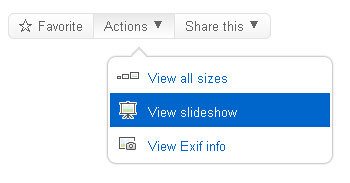
这是一款应用了jQuery插件来实现的网页菜单,看上去十分清新实用,来自美国Flickr网站,不知道Flickr网站的朋友自己去查。这款菜单在用户点击了主菜单项的时候,会滑出二级的子菜单,菜单前边带有小图标,增加了人性化体验。
运行效果截图如下:
在线演示地址如下:
http://demo.jb51.net/js/2015/jquery-plug-web-menu-codes/
具体代码如下:
<!DOCtype html">
<HTML>
 <head>
 <meta http-eqUIv="Content-Type" content="text/html; charset=UTF-8">
 <title>jQuery Flickr Tooltip menu二级菜单</title>
 <script type="text/javascript" src="jquery-1.6.2.min.JS"></script>
 <script type="text/JavaScript">
  $(function() {
  $(".BTmiddle").click(function() {
   if ($(".btmiddle").hasclass("bt")) {
   $(".btmiddle").removeClass("bt");
   $(".btmiddle").addClass("clicked");
   $("#menu").show();
   } else {
   $(".btmiddle").removeClass("clicked");
   $(".btmiddle").addClass("bt");
   $("#menu").hide();
   }
  });
  });
 </script>
 <style type="text/CSS">
* {
 font-family: Arial, "Free Sans";
}
#box {
 margin-top: 20px;
}
.bt, .clicked {
 height: 20px;
 color: #666;
 font-size: 13px;
 padding: 4px 10px;
 text-decoration: none;
 background: #f9f9f9;
}
#box .bt {
 background: -moz-linear-gradient(top, #fff, #f3f3f3);
 background: -WEBkit-gradIEnt(linear, left top, left bottom, from(#fff), to(#f3f3f3));
 /* For Internet Explorer 5.5 - 7 */
 filter: PRogid:DXImagetransform.microsoft.gradient(startColorstr=#ffffff, endColorstr=#f3f3f3);
 /* For internet Explorer 8 */
 -ms-filter: "progid:DXImagetransFORM.Microsoft.gradient(startColorstr=#ffffff, endColorstr=#f3f3f3)";
}
#box .bt:hover {
 background: #f3f3f3;
 background: -moz-linear-gradient(top, #fff, #e9e9e9);
 background: -webkit-gradient(linear, left top, left bottom, from(#fff), to(#e9e9e9));
 /* For Internet Explorer 5.5 - 7 */
 filter: progid:DXImageTransform.Microsoft.gradient(startColorstr=#ffffff, endColorstr=#e9e9e9);
 /* For Internet Explorer 8 */
 -ms-filter: "progid:DXImageTransForm.Microsoft.gradient(startColorstr=#ffffff, endColorstr=#e9e9e9)";
}
#box .bt:active, .clicked {
 background: #e9e9e9;
 background: -moz-linear-gradient(top, #e9e9e9, #fff);
 background: -webkit-gradient(linear, left top, left bottom, from(#e9e9e9), to(#fff));
 /* For Internet Explorer 5.5 - 7 */
 filter: progid:DXImageTransform.Microsoft.gradient(startColorstr=#e9e9e9, endColorstr=#ffffff);
 /* For Internet Explorer 8 */
 -ms-filter: "progid:DXImageTransform.Microsoft.gradient(startColorstr=#e9e9e9, endColorstr=#ffffff)";
}
.btleft {
 border: 1px solid #e3e3e3;
 -webkit-border-radius: .5em 0 0 .5em;
 -moz-border-radius: .5em 0 0 .5em;
 border-radius: .5em 0 0 .5em;
}
.btleft span {
 font-size: 15px;
}
.btmiddle {
 border: 1px solid #e3e3e3;
 border-width: 1px 0;
 margin: 0 -4px;
}
.btright {
 border: 1px solid #e3e3e3;
 -webkit-border-radius: 0 .5em .5em 0;
 -moz-border-radius: 0 .5em .5em 0;
 border-radius: 0 .5em .5em 0;
}
.btmiddle span, .btright span {
 font-size: 9px;
 position: relative;
 top: -2px;
}
#menu {
 margin: 10px 0 0 100px;
 display: none;
}
#triangle {
 border: 1px solid #d9d9d9;
 border-width: 2px 0 0 2px;
 width:10px;
 height:10px;
 /* for firefox, Safari, Chrome, etc. */
 -webkit-transform: rotate(45deg);
 -moz-transform: rotate(45deg);
 -o-transform:rotate(45deg);
 z-index: 1;
 position: relative;
 bottom: -4px;
 margin-left: 25px;
 background: #fff;
}
#tooltip_menu {
 background: #fff;
 -webkit-border-radius: .5em;
 -moz-border-radius: .5em;
 border-radius: .5em;
 width: 220px;
 -webkit-box-shadow: 0px 0px 3px rgba(0,0,0,.5);
 -moz-box-shadow: 0px 0px 3px rgba(0,0,0,.5);
 box-shadow: 0px 0px 3px rgba(0,0,0,.5);
 padding: 2px;
}
#tooltip_menu a {
 z-index: 2;
 padding: 0 0 7px 2px;
 display: block;
 text-decoration: none;
 color: #0066cc;
 font-size: 13px;
}
#tooltip_menu a:hover {
 background: #0066cc;
 color: #fff;
}
#tooltip_menu a img {
 position: relative;
 top: 5px;
 border: 0;
}
.menu_top {
 -webkit-border-radius: .5em .5em 0 0;
 -moz-border-radius: .5em .5em 0 0;
 border-radius: .5em .5em 0 0;
}
.menu_bottom {
 -webkit-border-radius: 0 0 .5em .5em;
 -moz-border-radius: 0 0 .5em .5em;
 border-radius: 0 0 .5em .5em;
}
#links {
  padding: 10px;
}
#links a {
  font-size: 11px;
  color: #0066cc;
}
#links a:hover {
  text-decoration: none;
}
</style>
</head>
<body>
<div id="box">
 <a href="#" class="bt btleft"><span>☆</span> Favorite</a>
 <a href="#" class="bt btmiddle">Actions <span>▼</span></a>
 <a href="#" class="bt btright">Share this <span>▼</span></a>
</div>
<div id="menu">
 <div id="triangle"></div>
 <div id="tooltip_menu">
 <a href="#" class="menu_top">
  <img src="images/1.png"/>
  View all sizes
 </a>
 <a href="#">
  <img src="images/2.png"/>
  View slideshow
 </a>
 <a href="#" class="menu_bottom">
  <img src="images/3.png"/>
  View Exif info
 </a>
 </div>
</div>
</body>
</html>
希望本文所述对大家的jquery程序设计有所帮助。
相关推荐
- jquery实现select选中行、列合计示例 - Web前端
- 在jquery boxy中添加百度地图坐标拾取注意流程 - Web前端
- jquery新的绑定事件机制on方法的使用方法 - Web前端
- jQuery防止click双击多次提交及传递动态函数或多参数 - Web前端
- jQuery实现回车键(Enter)切换文本框焦点的代码实例 - Web前端
- 使用JS或jQuery模拟鼠标点击a标签事件代码 - Web前端
- jquery判断小数点两位和自动删除小数两位后的数字 - Web前端
- jQuery的3种请求方式$.post,$.get,$.getJSON - Web前端
- Jquery实现自定义弹窗示例 - Web前端
- jquery分页对象使用示例 - Web前端
- 网页前端技术排行
-
- 1[Web前端]用javascript实现默认图片替代未显示的图片 - Web前端
- 2分析Iconfont-阿里巴巴矢量常用图标库 - Web前端
- 3jQuery实例教程:制作网页中可折叠的面板 - Web前端
- 4【第六章】Foundation之按钮和下拉功能 - Web前端
- 5基于jquery的滚动条滚动固定div(附演示下载) - Web前端
- 6jQuery编写widget的一些技巧分享 - Web前端
- 7分享精心挑选的12款优秀jQuery Ajax分页插件和教程 - Web前端
- 8jQuery实现鼠标移到元素上动态提示消息框效果 - Web前端
- 9在Mac/PC上远程调试iPhone/iPad上的网页 - Web前端
- 最近发表
-
- WordPress随机显示特色图片插件:Random Post Thumbnails
- KeePass实现Chrome浏览器自动填充密码方法一
- LNMP一键包nginx 301强制跳转到https教程
- KeePass实现Chrome浏览器自动填充密码方法二
- #建站# 免费的VPS管理软件Xshell8/Xftp8中文版下载
- 使用Xshell 8连接VPS教程_电脑登录vps的方法
- WordPress评论界面添加烟花????效果
- 不同浏览器书签同步方案:坚果云+Floccus_详细使用教程
- iOS端KeePassXC客户端APP:Strongbox Password Safe
- 给WordPress评论中的Gravatar头像图片添加ALT属性