


jQuery无刷新上传之uploadify3.1简单使用 - Web前端
作者:98wpeu发布时间:2026-08-12分类:网页前端技术浏览:116
昨天在网上找到了一个叫做uploadify的JQuery上传插件,看到有几篇文章也是介绍这个插件的,心想何不用这个试试。
不过网上的这几篇文章用到的uploadify还是以前的旧版本uploadify-v2.1.0,我在官网上下载的是uploadify-v3.1版,其中的一些参数以及调用方法也不同了,还好官网有帮助文档。
(唯一感觉不爽的一点就是这个开发包是针对PHP的,官网并没有.NET版本,但至少原理都是一样的,简单的修改一下就可以了。还是那句话“不仅要知其然,还要知其所以然”,知其所以然了,一切都是浮云啊)
好了,废话不多说。先上个效果图,有图有真相:

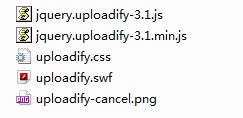
一:从官网下载开发包添加到项目中,我对这个开发包做了一个精简,删去了那些php方面的文件:
项目基本结构:
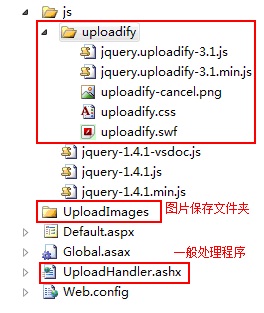
二:添加对CSS和JS文件的引用:

注意jQuery.js文件和uploadify.js文件的调用顺序。
三:Default.aspx页面的代码如下:
<head runat="server">
 <title></title>
 <link href="js/uploadify/uploadify.css" rel="StyleSheet" type="text/css" />
 <script src="js/jquery-1.4.1-vsdoc.js" type="text/javascript"></script>
 <script src="js/uploadify/jquery.uploadify-3.1.js" type="text/JavaScript"></script>
 <script type="text/Javascript">
  $(function () {
   $("#uploadify").uploadify({
    //指定swf文件
    'swf': 'js/uploadify/uploadify.swf',
    //后台处理的页面
    'uploader': 'UploadHandler.ashx',
    //按钮显示的文字
    'buttonText': '上传图片',
    //显示的高度和宽度,默认 height 30;width 120
    //'height': 15,
    //'width': 80,
    //上传文件的类型 默认为所有文件 'All Files' ; '*.*'
    //在浏览窗口底部的文件类型下拉菜单中显示的文本
    'filetypeDesc': 'Image Files',
    //允许上传的文件后缀
    'fileTypeExts': '*.gif; *.jpg; *.png',
    //发送给后台的其他参数通过FormData指定
    //'FORMdata': { 'someKey': 'somevalue', 'someOtherKey': 1 },
    //上传文件页面中,你想要用来作为文件队列的元素的id, 默认为false 自动生成, 不带#
    //'queueID': 'fileQueue',
    //选择文件后自动上传
    'auto': true,
    //设置为true将允许多文件上传
    'multi': true
   });
  });

 </script>
</head>
<body>
 <div>
  <%--用来作为文件队列区域--%>
  <div id="fileQueue">
  </div>
  <input type="file" name="uploadify" id="uploadify" />
  <p>
   <a href="javascript:$('#uploadify').uploadify('upload')">上传</a>|
   <a href="javascript:$('#uploadify').uploadify('cancel')">取消上传</a>
  </p>
 </div>
</body>
</html>
四:一般处理程序UploadHandler.ashx简单代码如下:
public void PRocessRequest(httpContext context)
{
 context.Response.ContentType = "text/plAIn";
 //HTTP://www.cnblogs.com/babycool/
 //接收上传后的文件
 HttppostedFile file = context.Request.Files["Filedata"];
 //其他参数
 //string somekey = context.Request["someKey"];
 //String other = context.Request["someOtherKey"];
 //获取文件的保存路径
 string uploadPath =
  HttPContext.Current.Server.MAPPath("UploadImages" + "\\");
 //判断上传的文件是否为空
 if (file != null)
 {
  if (!Directory.Exists(uploadPath))
  {
   Directory.CreateDirectory(uploadPath);
  }
  //保存文件
  file.SaveAs(uploadPath + file.FileName);
  context.Response.Write("1");
 }
 else
 {
  context.Response.Write("0");
 }

}

public bool IsReusable
{
 get
 {
  return false;
 }
}
五:用到的参数介绍:
通过查看JQuery.uploadify-3.1.js中的默认设置并参考官方文档可得知:
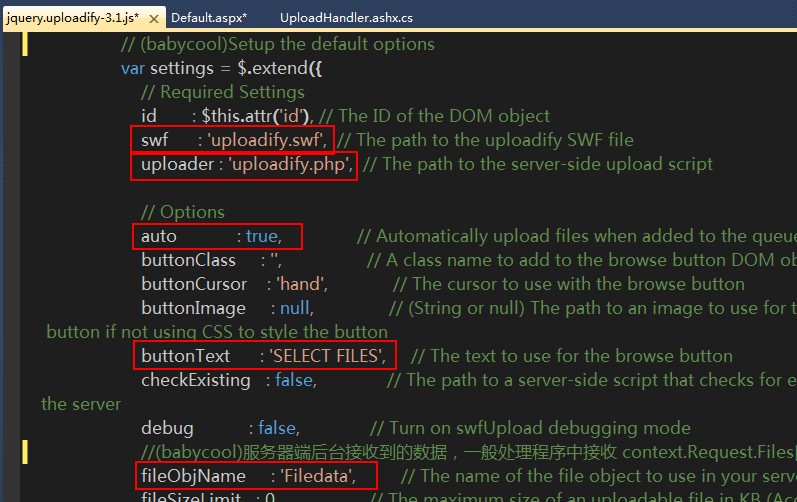
参数不重新指定则保持默认:
swf:uploadify.swf 文件的相对路径
uploader:后台处理程序的相对路径
buttonText:按钮显示的文字
上传文件的类型默认为所有文件 'All Files' '*.*'
可以通过以下两参数指定,指定方法见步骤三中的代码:
fileTypeDesc;fileTypeExts;
auto:为true表示选择文件后自动上传;如果不想自动上传,需设定为false,并通过
<a href="Javascript:$('#uploadify').uploadify('upload')">上传</a>|
<a href="javascript:$('#uploadify').uploadify('cancel')">取消上传</a>
来指定是上传还是取消上传;
multi:设置为true将允许多文件上传;
method: 提交方式Post 或Get 默认为Post;
queueSizeLimit:当允许多文件上传时,设置选择文件的个数,默认值为999 ;
另外,取消上传图片的路径是设置在css文件中的;
其他更多设置可以参考官网的帮助文档。
六:将上传完成后显示的Complete显示为中文
一位网友提出“
英文的Complete不能改成中文”,这可能是之前的版本不能进行修改。我通过查看源代码 jquery.uploadify-3.1.js找到了上传完成时显示的内容:
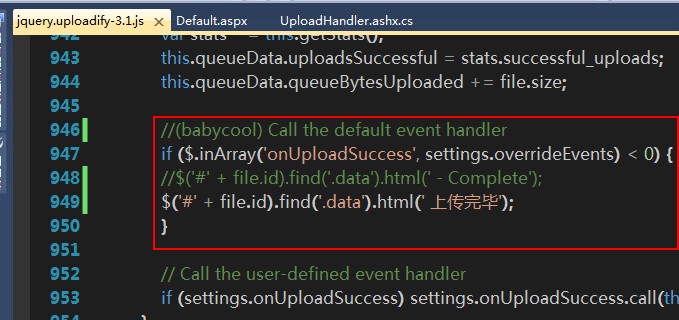
再参考官方的帮助文档,可以得知,在“
onUploadSuccess” 事件中可以设置上传完成后所执行的代码,则修改后的代码为:
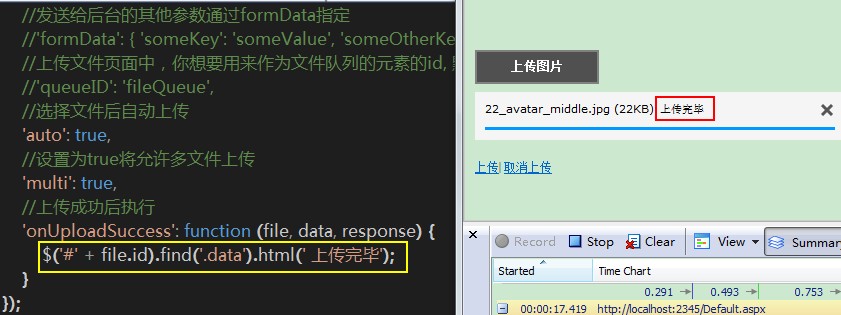
//选择文件后自动上传
'auto': true,
//设置为true将允许多文件上传
'multi': true,
//上传成功后执行
'onUploadSuccess': function (file, data, response) {
 $('#' + file.id).find('.data').HTML(' 上传完毕');
}
还有一个需要注意的一点是:一般在设定了选择上传文件路径时比如只允许上传*.jpg;*.png;*.gif格式的图片文件,则除了指定fileTypeDesc;fileTypeExts;两个参数外,还要在服务器端即一般处理程序中再次对上传文件的文件扩展名进行判断,以防一些用户跳过客户端验证上传恶意文件。
下面附上我在博客园找到的那两篇介绍uploadify的文章链接,供大家参考:
Jquery uploadify上传插件使用详解
jQuery插件uploadify实现ajax效果的图片上传
并附上uploadify的官方网站
我整理的开发包:整理uploadify-v3.1.NET开发包
当然,这仅仅是一个简单的试用,具体用到项目中还要考虑很多方面的问题。
欢迎各位大神多多指教,如果该文章对你有帮助大家可以一起讨论讨论。
以上就是本文的全部内容,希望能给大家一个参考,也希望大家多多支持脚本之家。
相关推荐
- Jquery实战_读书笔记1—选择jQuery - Web前端
- Jquery uploadify图片上传插件无法上传的解决方法 - Web前端
- 基于JQuery的类似新浪微博展示信息效果的代码 - Web前端
- 使用jquery.upload.js实现异步上传示例代码 - Web前端
- jQuery 插件仿百度搜索框智能提示(带Value值) - Web前端
- jQuery Tab插件 用于在Tab中显示iframe,附源码和详细说明 - Web前端
- jQuery 瀑布流 浮动布局(一)(延迟AJAX加载图片) - Web前端
- 初窥JQuery(二) 事件机制(1) - Web前端
- 基于JQUERY的两个ListBox子项互相调整的实现代码 - Web前端
- jQuery Tools tab(幻灯片) - Web前端
- 网页前端技术排行
-
- 1[Web前端]用javascript实现默认图片替代未显示的图片 - Web前端
- 2分析Iconfont-阿里巴巴矢量常用图标库 - Web前端
- 3jQuery实例教程:制作网页中可折叠的面板 - Web前端
- 4【第六章】Foundation之按钮和下拉功能 - Web前端
- 5基于jquery的滚动条滚动固定div(附演示下载) - Web前端
- 6jQuery编写widget的一些技巧分享 - Web前端
- 7分享精心挑选的12款优秀jQuery Ajax分页插件和教程 - Web前端
- 8jQuery实现鼠标移到元素上动态提示消息框效果 - Web前端
- 9在Mac/PC上远程调试iPhone/iPad上的网页 - Web前端
- 最近发表
-
- WordPress随机显示特色图片插件:Random Post Thumbnails
- KeePass实现Chrome浏览器自动填充密码方法一
- LNMP一键包nginx 301强制跳转到https教程
- KeePass实现Chrome浏览器自动填充密码方法二
- #建站# 免费的VPS管理软件Xshell8/Xftp8中文版下载
- 使用Xshell 8连接VPS教程_电脑登录vps的方法
- WordPress评论界面添加烟花????效果
- 不同浏览器书签同步方案:坚果云+Floccus_详细使用教程
- iOS端KeePassXC客户端APP:Strongbox Password Safe
- 给WordPress评论中的Gravatar头像图片添加ALT属性