


jQuery实现鼠标经过图片预览大图效果 - Web前端
作者:98wpeu发布时间:2026-07-05分类:网页前端技术浏览:179
导读:JQuery:是一种客户端的技术,它的诞生的理由是:writeLess,domore(写更少的代码,做更多的事情).因此,我们可以借助jQuery来实现一些很酷炫的效果,相比...
JQuery:是一种客户端的技术,它的诞生的理由是:write Less,do more(写更少的代码,做更多的事情).
因此,我们可以借助jQuery来实现一些很酷炫的效果,相比于javascript来说,同样的效果,但是很简单的代码。jquery中的核心知识点就是选择器的使用,选择器的内容我会在之后的博客中总结,希望大家去看下,学好了选择我器,相当于完全掌握了jquery。
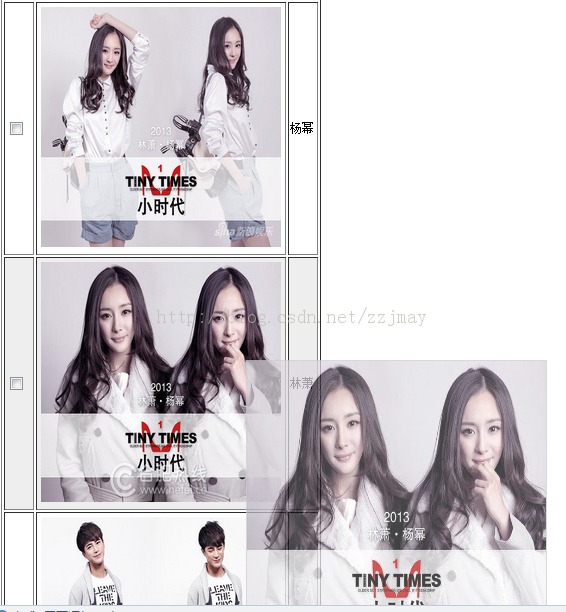
这篇博文是实现怎么通过JQuery实现我们在购物网站中常见的:当鼠标经过了图片数,图片会放大进行预览大图。接下来我就粘贴主要代码了哈:首先是$(function(){})中的代码
复制代码 代码如下:
var x = 5;
var y = 15;
$("table tr td img").mouSEMove(function(e) {
$("#imagetip").attr("src", this.src)//设置提示图片的路径
.CSS({
"top" : (e.pageY + y) + "px",
"left" : (e.pageX + x) + "px"
}).show(3000);//显示图片
});
$("table tr td img").mouSEOut(function(){
$("#imageTip").hide();//隐藏图片
});
接下来页面布局代码:
复制代码 代码如下:
<TABle border="1px">
<tr>
<th>选项</th>
<th>海报</th>
<th>名称</th>
</tr>
<tr id="0">
<td><inputtype="checkbox" id="Checkbox1" value="0"></td>
<td><img src="images/xiao01.jpg" alt=""></td>
<td>杨幂</td>
</tr>
<tr id="1">
<td><input type="checkbox" id="Checkbox2" value="1"></td>
<td><img src="images/xiao02.jpg" alt=""></td>
<td>林萧</td>
</tr>
<tr id="0">
<td><input type="checkbox" id="Checkbox3" value="2"></td>
<td><img src="images/xiao03.jpg" alt=""></td>
<td>宫洺</td>
</tr>
</table>
<table>
<tr>
<td style="text-align: left;height: 20px"><span><input
type="checkbox" id="checkAll">全选</span> <span><input
id="BTnDel" type="button" value="删除"> </span>
</td>
</tr>
</table>
<img alt="" src="images/xiao01.jpg" class="clsImg" id="imageTip">
这里大家只要注意左后一行代码的写法。上面只是表格的布局。
接下来是css:
复制代码 代码如下:
body {
font-size: 12px;
}
table tr td img {
border: soild 1px #666;
width: 240px;
height: 240px;
padding: 3px;
cursor: hand;
}
.clsImg {
position: absolute;
border: 1px #ccc solid;
width: 400px;
height: 400px;
display: none;
}
因此,我们可以借助jQuery来实现一些很酷炫的效果,相比于javascript来说,同样的效果,但是很简单的代码。jquery中的核心知识点就是选择器的使用,选择器的内容我会在之后的博客中总结,希望大家去看下,学好了选择我器,相当于完全掌握了jquery。
这篇博文是实现怎么通过JQuery实现我们在购物网站中常见的:当鼠标经过了图片数,图片会放大进行预览大图。接下来我就粘贴主要代码了哈:首先是$(function(){})中的代码
复制代码 代码如下:
var x = 5;
var y = 15;
$("table tr td img").mouSEMove(function(e) {
$("#imagetip").attr("src", this.src)//设置提示图片的路径
.CSS({
"top" : (e.pageY + y) + "px",
"left" : (e.pageX + x) + "px"
}).show(3000);//显示图片
});
$("table tr td img").mouSEOut(function(){
$("#imageTip").hide();//隐藏图片
});
接下来页面布局代码:
复制代码 代码如下:
<TABle border="1px">
<tr>
<th>选项</th>
<th>海报</th>
<th>名称</th>
</tr>
<tr id="0">
<td><inputtype="checkbox" id="Checkbox1" value="0"></td>
<td><img src="images/xiao01.jpg" alt=""></td>
<td>杨幂</td>
</tr>
<tr id="1">
<td><input type="checkbox" id="Checkbox2" value="1"></td>
<td><img src="images/xiao02.jpg" alt=""></td>
<td>林萧</td>
</tr>
<tr id="0">
<td><input type="checkbox" id="Checkbox3" value="2"></td>
<td><img src="images/xiao03.jpg" alt=""></td>
<td>宫洺</td>
</tr>
</table>
<table>
<tr>
<td style="text-align: left;height: 20px"><span><input
type="checkbox" id="checkAll">全选</span> <span><input
id="BTnDel" type="button" value="删除"> </span>
</td>
</tr>
</table>
<img alt="" src="images/xiao01.jpg" class="clsImg" id="imageTip">
这里大家只要注意左后一行代码的写法。上面只是表格的布局。
接下来是css:
复制代码 代码如下:
body {
font-size: 12px;
}
table tr td img {
border: soild 1px #666;
width: 240px;
height: 240px;
padding: 3px;
cursor: hand;
}
.clsImg {
position: absolute;
border: 1px #ccc solid;
width: 400px;
height: 400px;
display: none;
}
相关推荐
- jQuery EasyUI API 中文文档 - ProgressBar 进度条 - Web前端
- jQuery最佳实践完整篇 - Web前端
- 让你的CSS像Jquery一样做筛选的实现方法 - Web前端
- 基于jquery的浮动层效果代码 - Web前端
- 基于JQuery实现CheckBox全选全不选 - Web前端
- jQuery实战之仿淘宝商城左侧导航效果 - Web前端
- jQuery-Tools-overlay 使用介绍 - Web前端
- 基于jquery的从一个页面跳转到另一个页面的指定位置的实现代码(带平滑移动的效果) - Web前端
- Jquery使用Firefox FireBug插件调试Ajax步骤讲解 - Web前端
- jQuery实用函数用法总结 - Web前端
- 网页前端技术排行
-
- 1[Web前端]用javascript实现默认图片替代未显示的图片 - Web前端
- 2分析Iconfont-阿里巴巴矢量常用图标库 - Web前端
- 3jQuery实例教程:制作网页中可折叠的面板 - Web前端
- 4【第六章】Foundation之按钮和下拉功能 - Web前端
- 5基于jquery的滚动条滚动固定div(附演示下载) - Web前端
- 6jQuery编写widget的一些技巧分享 - Web前端
- 7在Mac/PC上远程调试iPhone/iPad上的网页 - Web前端
- 8分享精心挑选的12款优秀jQuery Ajax分页插件和教程 - Web前端
- 9jQuery实现鼠标移到元素上动态提示消息框效果 - Web前端
- 最近发表
-
- WordPress随机显示特色图片插件:Random Post Thumbnails
- KeePass实现Chrome浏览器自动填充密码方法一
- LNMP一键包nginx 301强制跳转到https教程
- KeePass实现Chrome浏览器自动填充密码方法二
- #建站# 免费的VPS管理软件Xshell8/Xftp8中文版下载
- 使用Xshell 8连接VPS教程_电脑登录vps的方法
- WordPress评论界面添加烟花????效果
- 不同浏览器书签同步方案:坚果云+Floccus_详细使用教程
- iOS端KeePassXC客户端APP:Strongbox Password Safe
- 给WordPress评论中的Gravatar头像图片添加ALT属性