


jquery的Tooltip插件 qtip使用详细说明 - Web前端
作者:98wpeu发布时间:2026-06-25分类:网页前端技术浏览:167
导读:例如:InternetExplorer6.0+firefox2.0+Opera9.0+Safari3.0+googleChrome1.0+Konqueror...
例如:
Internet Explorer 6.0+
firefox 2.0+
Opera 9.0+
Safari 3.0+
googleChrome 1.0+
Konqueror 3.5+
使用qTip可以很轻松的定义tip的位置以及样式,同时qTip还有一个强大的API......
使用qTip前,只需引入两个JS文件即可:
复制代码 代码如下:
<scripttype="text/javascript" src="JQuery-1.3.2.min.js"></script>
<script type="text/JavaScript" src="jQuery.qtip-1.0.0-rc3.min.js"></script>
下面举几个比较简单的例子。
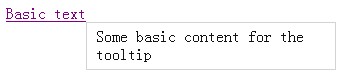
1、Basic text
html如下所示:
复制代码 代码如下:
<div id="content">
<a href=" ">Basic text</a>
</div>
JS代码:
复制代码 代码如下:
<script type="text/Javascript">
$(document).ready(function()
{
$('#content a[href]').qtip(
{
content: 'Some basic content for the tooltip'
});
});
</script>
效果如图所示:
2、titleattribute
HTML如下所示:
复制代码 代码如下:
<div id="content">
<a href=" " title="That sounds familiar...">Title attribute</a>
</div>
JS代码:
复制代码 代码如下:
<script type="text/javascript">
$(document).ready(function()
{
$('#content a[href][title]').qtip({
content: {
text: false
},
style: 'cream'
});
});
</script>
效果如图所示:

3、Image
html如下所示:
复制代码 代码如下:
<div id="content">
<a href=" ">Image</a>
</div>
JS代码:
复制代码 代码如下:
<script type="text/javascript">
$(document).ready(function()
{
$('#content a[href]').qtip({
content: '<img src="small.png" alt="Image" />'
});
});
</script>
效果如图所示:
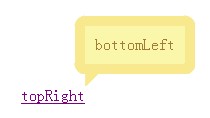
4、Corner values
html如下所示:
复制代码 代码如下:
<div id="content" style="margin-top:200px;margin-left:200px;">
<a href=" ">Corner values</a>
</div>
JS代码:
复制代码 代码如下:
<script type="text/Javascript">
var corners = 'bottomLeft';
var opposites = 'toPRight';
$(document).ready(function()
{
$('#content a')
.hover(function()
{
$(this).html(opposites)
.qtip({
content: corners,
position: {
corner: {
tooltip: corners,
target: opposites
}
},
show: {
when: false,
ready: true
},
hide: false,
style: {
border: {
width: 5,
radius: 10
},
padding: 10,
textAlign: 'center',
tip: true,
name: 'cream'
}
});
});
});
</script>
效果如图所示:
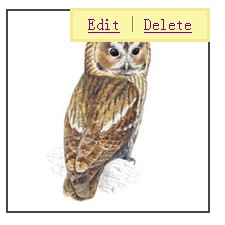
5、fixed tooltips
html如下所示:
复制代码 代码如下:
<div id="content">
<img src="sample.jpg" alt="" height="200" />
</div>
JS代码:
复制代码 代码如下:
<script type="text/javascript">
$(document).ready(function()
{
$('#content img').each(function()
{
$(this).qtip(
{
content: '<a href=" ">Edit</a> | <a href=" ">Delete</a>',
position: 'topRight',
hide: {
fixed: true
},
style: {
padding: '5px 15px',
name: 'cream'
}
});
});
});
</script>
CSS代码:
复制代码 代码如下:
<style type="text/css">
#content img{
float: left;
margin-right: 35px;
border: 2px solid #454545;
padding: 1px;
}
</style>
效果如图所示:
6、loading html
html如下所示:
复制代码 代码如下:
<div id="content">
<a href="#" rel="sample.html">Click me</a>
</div>
JS代码:
复制代码 代码如下:
Js代码
<script type="text/javascript">
$(document).ready(function()
{
$('#content a[rel]').each(function()
{
$(this).qtip(
{
content: {
url: $(this).attr('rel'),
title: {
text: 'Wiki - ' + $(this).text(),
button: 'Close'
}
},
position: {
corner: {
target: 'bottomMiddle',
tooltip: 'topMiddle'
},
adjust: {
screen: true
}
},
show: {
when: 'click',
solo: true
},
hide: 'unfocus',
style: {
tip: true,
border: {
width: 0,
radius: 4
},
name: 'light',
width: 570
}
})
});
});
</script>
效果如图所示:

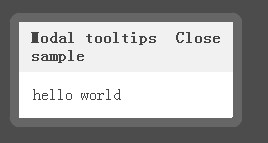
7、Modal tooltips
html如下所示:
复制代码 代码如下:
<div id="content">
<a href="#" rel="modal">Click here</a>
</div>
JS代码:
复制代码 代码如下:
<script type="text/javascript">
$(document).ready(function()
{
$('a[rel="modal"]:first').qtip(
{
content: {
title: {
text: 'Modal tooltips sample',
button: 'Close'
},
text: 'hello world'
},
position: {
target: $(document.body),
corner: 'center'
},
show: {
when: 'click',
solo: true
},
hide: false,
style: {
width: { max: 350 },
padding: '14px',
border: {
width: 9,
radius: 9,
color: '#666666'
},
name: 'light'
},
api: {
beforeShow: function()
{
$('#qtip-blanket').fadeIn(this.options.show.effect.length);
},
beforeHide: function()
{
$('#qtip-blanket').fadeOut(this.options.hide.effect.length);
}
}
});
$('<div id="qtip-blanket">')
.css({
position: 'absolute',
top: $(document).scrollTop(),
left: 0,
height: $(document).height(),
width: '100%',
opacity: 0.7,
backgroundColor: 'black',
zIndex: 5000
})
.appendTo(document.body)
.hide();
});
</script>
效果如图所示:
Internet Explorer 6.0+
firefox 2.0+
Opera 9.0+
Safari 3.0+
googleChrome 1.0+
Konqueror 3.5+
使用qTip可以很轻松的定义tip的位置以及样式,同时qTip还有一个强大的API......
使用qTip前,只需引入两个JS文件即可:
复制代码 代码如下:
<scripttype="text/javascript" src="JQuery-1.3.2.min.js"></script>
<script type="text/JavaScript" src="jQuery.qtip-1.0.0-rc3.min.js"></script>
下面举几个比较简单的例子。
1、Basic text
html如下所示:
复制代码 代码如下:
<div id="content">
<a href=" ">Basic text</a>
</div>
JS代码:
复制代码 代码如下:
<script type="text/Javascript">
$(document).ready(function()
{
$('#content a[href]').qtip(
{
content: 'Some basic content for the tooltip'
});
});
</script>
效果如图所示:
2、titleattribute
HTML如下所示:
复制代码 代码如下:
<div id="content">
<a href=" " title="That sounds familiar...">Title attribute</a>
</div>
JS代码:
复制代码 代码如下:
<script type="text/javascript">
$(document).ready(function()
{
$('#content a[href][title]').qtip({
content: {
text: false
},
style: 'cream'
});
});
</script>
效果如图所示:
3、Image
html如下所示:
复制代码 代码如下:
<div id="content">
<a href=" ">Image</a>
</div>
JS代码:
复制代码 代码如下:
<script type="text/javascript">
$(document).ready(function()
{
$('#content a[href]').qtip({
content: '<img src="small.png" alt="Image" />'
});
});
</script>
效果如图所示:
4、Corner values
html如下所示:
复制代码 代码如下:
<div id="content" style="margin-top:200px;margin-left:200px;">
<a href=" ">Corner values</a>
</div>
JS代码:
复制代码 代码如下:
<script type="text/Javascript">
var corners = 'bottomLeft';
var opposites = 'toPRight';
$(document).ready(function()
{
$('#content a')
.hover(function()
{
$(this).html(opposites)
.qtip({
content: corners,
position: {
corner: {
tooltip: corners,
target: opposites
}
},
show: {
when: false,
ready: true
},
hide: false,
style: {
border: {
width: 5,
radius: 10
},
padding: 10,
textAlign: 'center',
tip: true,
name: 'cream'
}
});
});
});
</script>
效果如图所示:
5、fixed tooltips
html如下所示:
复制代码 代码如下:
<div id="content">
<img src="sample.jpg" alt="" height="200" />
</div>
JS代码:
复制代码 代码如下:
<script type="text/javascript">
$(document).ready(function()
{
$('#content img').each(function()
{
$(this).qtip(
{
content: '<a href=" ">Edit</a> | <a href=" ">Delete</a>',
position: 'topRight',
hide: {
fixed: true
},
style: {
padding: '5px 15px',
name: 'cream'
}
});
});
});
</script>
CSS代码:
复制代码 代码如下:
<style type="text/css">
#content img{
float: left;
margin-right: 35px;
border: 2px solid #454545;
padding: 1px;
}
</style>
效果如图所示:
6、loading html
html如下所示:
复制代码 代码如下:
<div id="content">
<a href="#" rel="sample.html">Click me</a>
</div>
JS代码:
复制代码 代码如下:
Js代码
<script type="text/javascript">
$(document).ready(function()
{
$('#content a[rel]').each(function()
{
$(this).qtip(
{
content: {
url: $(this).attr('rel'),
title: {
text: 'Wiki - ' + $(this).text(),
button: 'Close'
}
},
position: {
corner: {
target: 'bottomMiddle',
tooltip: 'topMiddle'
},
adjust: {
screen: true
}
},
show: {
when: 'click',
solo: true
},
hide: 'unfocus',
style: {
tip: true,
border: {
width: 0,
radius: 4
},
name: 'light',
width: 570
}
})
});
});
</script>
效果如图所示:
7、Modal tooltips
html如下所示:
复制代码 代码如下:
<div id="content">
<a href="#" rel="modal">Click here</a>
</div>
JS代码:
复制代码 代码如下:
<script type="text/javascript">
$(document).ready(function()
{
$('a[rel="modal"]:first').qtip(
{
content: {
title: {
text: 'Modal tooltips sample',
button: 'Close'
},
text: 'hello world'
},
position: {
target: $(document.body),
corner: 'center'
},
show: {
when: 'click',
solo: true
},
hide: false,
style: {
width: { max: 350 },
padding: '14px',
border: {
width: 9,
radius: 9,
color: '#666666'
},
name: 'light'
},
api: {
beforeShow: function()
{
$('#qtip-blanket').fadeIn(this.options.show.effect.length);
},
beforeHide: function()
{
$('#qtip-blanket').fadeOut(this.options.hide.effect.length);
}
}
});
$('<div id="qtip-blanket">')
.css({
position: 'absolute',
top: $(document).scrollTop(),
left: 0,
height: $(document).height(),
width: '100%',
opacity: 0.7,
backgroundColor: 'black',
zIndex: 5000
})
.appendTo(document.body)
.hide();
});
</script>
效果如图所示:
相关推荐
- jQuery Tab插件 用于在Tab中显示iframe,附源码和详细说明 - Web前端
- jQuery 瀑布流 浮动布局(一)(延迟AJAX加载图片) - Web前端
- 初窥JQuery(二) 事件机制(1) - Web前端
- 基于JQUERY的两个ListBox子项互相调整的实现代码 - Web前端
- jQuery Tools tab(幻灯片) - Web前端
- 锋利的jQuery 要点归纳(三) jQuery中的事件和动画(上:事件篇) - Web前端
- Jquery ThickBox插件使用心得(不建议使用) - Web前端
- 基于jquery的兼容各种浏览器的iframe自适应高度的脚本 - Web前端
- jquery validation插件表单验证的一个例子 - Web前端
- jQuery应用开发技巧续篇 - Web前端
- 网页前端技术排行
-
- 1[Web前端]用javascript实现默认图片替代未显示的图片 - Web前端
- 2分析Iconfont-阿里巴巴矢量常用图标库 - Web前端
- 3jQuery实例教程:制作网页中可折叠的面板 - Web前端
- 4【第六章】Foundation之按钮和下拉功能 - Web前端
- 5基于jquery的滚动条滚动固定div(附演示下载) - Web前端
- 6jQuery编写widget的一些技巧分享 - Web前端
- 7分享精心挑选的12款优秀jQuery Ajax分页插件和教程 - Web前端
- 8jQuery实现鼠标移到元素上动态提示消息框效果 - Web前端
- 9在Mac/PC上远程调试iPhone/iPad上的网页 - Web前端
- 最近发表
-
- WordPress随机显示特色图片插件:Random Post Thumbnails
- KeePass实现Chrome浏览器自动填充密码方法一
- LNMP一键包nginx 301强制跳转到https教程
- KeePass实现Chrome浏览器自动填充密码方法二
- #建站# 免费的VPS管理软件Xshell8/Xftp8中文版下载
- 使用Xshell 8连接VPS教程_电脑登录vps的方法
- WordPress评论界面添加烟花????效果
- 不同浏览器书签同步方案:坚果云+Floccus_详细使用教程
- iOS端KeePassXC客户端APP:Strongbox Password Safe
- 给WordPress评论中的Gravatar头像图片添加ALT属性