


解决AMP提示“必需的结构化数据元素有误”_AMP插件下载
作者:98wpeu发布时间:2026-03-22分类:WordPress教程浏览:231
建站笔记安装了Google推荐的AMP插件,今天收到Google的提示说AMP网址里面有错误,其中一项就是“必需的结构化数据元素有误”
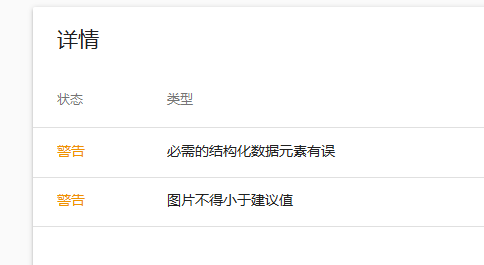
解决“必需的结构化数据元素有误”的方法
解决方法很简单,通过Google结构化测试工具,把报错的网页源码粘贴进去,然后检查下,就知道问题所在了。
Google结构化测试工具地址:https://search.google.com/structured-data/testing-tool
必需的结构化数据元素有误错误一:logo
建站笔记出现的错误就是logo地址没有,如下图

既然找到了问题所在,那么问题就好解决了。
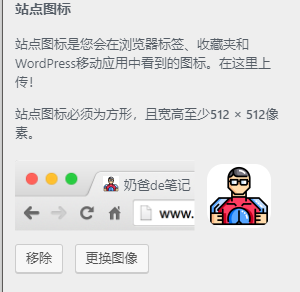
去WordPress后台选择外观的自定义功能。站点身份里面,上传站点图标,然后再去测试,问题就没有了。
必需的结构化数据元素有误错误二:image
如果你还出现image错误,那么是因为你没有上传特色图片导致的,解决办法有三种:
1、手动给文章添加特色图
2、使用随机特色图插件给文章批量添加特色图 WordPress随机显示特色图片插件:Random Post Thumbnails
3、使用代码给amp页面设置一张默认的特色图,代码如下(未做测试):
    //修正 AMP image 錯誤
    function bbm_amp_modify_json_metadata( $metadata, $post ) {
    if (!array_key_exists('image', $metadata)) {
    $metadata['image'] = array(
    '@type' => 'ImageObject',
    'url' => get_template_directory_uri() . '/image/default.png',
    'height' => 512,
    'width' => 1024,
    );
    }
    return $metadata;
    }
    add_filter( 'amp_post_template_metadata', 'bbm_amp_modify_json_metadata', 10, 2 );
以上解决办法参考了懿古今的文章。
AMP是什么?
AMP全称是Accelerated Mobile Pages,加速移动页面。是Google推出第一种加速网站再移动设备上访问速度的解决方案。
简单说AMP的工作流程就是把你网站重新编码,抛弃了各种无用的代码,只留下内容。另外现在百度也会收录AMP页面,如果你感兴趣的话,可以直接在WordPress后台搜索AMP安装。
例如本页面的amp页面是:https://blog.naibabiji.com/skill/amp-jie-gou-hua-yuan-su.html/amp
怎么开启AMP?
如果你使用的是WordPress,那么开启AMP只需要在后台装一个AMP插件就可以了。
下载地址
相关推荐
- 25个非常棒的jQuery滑块插件和教程小结 - Web前端
- 40个新鲜出炉的jQuery 插件和免费教程[上] - Web前端
- 40个新鲜出炉的jQuery 插件和免费教程[上] - Web前端
- jQuery UI 实现email输入提示实例 - Web前端
- 25个非常棒的jQuery滑块插件和教程小结 - Web前端
- 25个非常棒的jQuery滑块插件和教程小结 - Web前端
- Jquery上传插件 uploadify v3.1使用说明 - Web前端
- jqTransform form表单美化插件使用方法 - Web前端
- multiSteps 基于Jquery的多步骤滑动切换插件 - Web前端
- 为你的网站增加亮点的9款jQuery插件推荐 - Web前端
- WordPress教程排行
- 最近发表
-
- WordPress随机显示特色图片插件:Random Post Thumbnails
- KeePass实现Chrome浏览器自动填充密码方法一
- LNMP一键包nginx 301强制跳转到https教程
- KeePass实现Chrome浏览器自动填充密码方法二
- #建站# 免费的VPS管理软件Xshell8/Xftp8中文版下载
- 使用Xshell 8连接VPS教程_电脑登录vps的方法
- WordPress评论界面添加烟花????效果
- 不同浏览器书签同步方案:坚果云+Floccus_详细使用教程
- iOS端KeePassXC客户端APP:Strongbox Password Safe
- 给WordPress评论中的Gravatar头像图片添加ALT属性