


SiteGround开启Memcached加速的方法跟步骤
作者:98wpeu发布时间:2026-03-19分类:WordPress教程浏览:263
SiteGround是一家国外的虚拟主机服务商,他们在国外口碑比hostblue还更高一点。之前也分享过外贸WordPress网站托管主机SiteGround注册教程和SiteGround一键安装WordPress网站教程,本文再给大家分享一下SiteGround开启Memcached加速的方法跟步骤。
什么是Memcached加速
Memcached是一种缓存技术,它通过将数据和对象存储在服务器的内存中来加速数据库调用,API调用和页面调用,以减少数据库查询次数。通常来说,你安装好WordPress后,当你设置玩主题、插件,正常发文章之后,一个页面的数据库查询次数估计在80次左右。使用Memcached加速缓存数据库查询后根据实际情况通常可以下降一半的查询次数。如果您的网站严重依赖数据库查询,则使用Memcached应该会显着提高其性能。
SiteGround开启Memcached加速
SiteGround怎么开启Memcached加速功能呢?
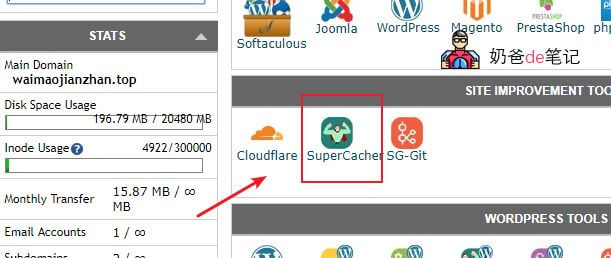
登录SiteGround的cPanel面板,然后找到SuperCacher图标并点击进入。
切换到Level 3:Memcached选项卡,选择打开。
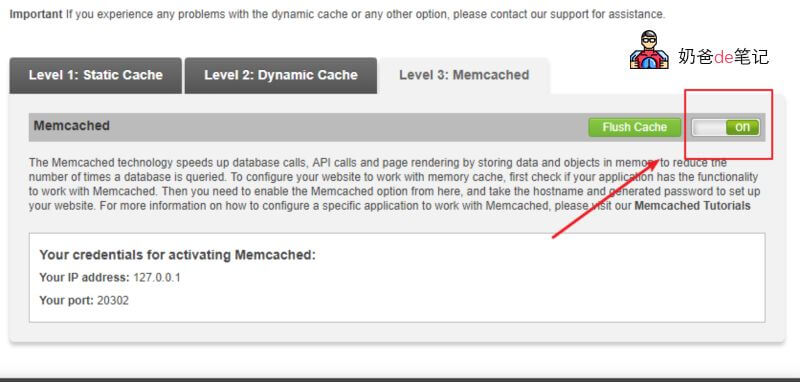
到这里,SiteGround服务器上面的Memcached功能就打开了。
SiteGround启用Memcached加速
上面的步骤只是开启Memcached加速功能,怎么启用呢?
启用Memcached加速功能需要进入WordPress网站后台操作。
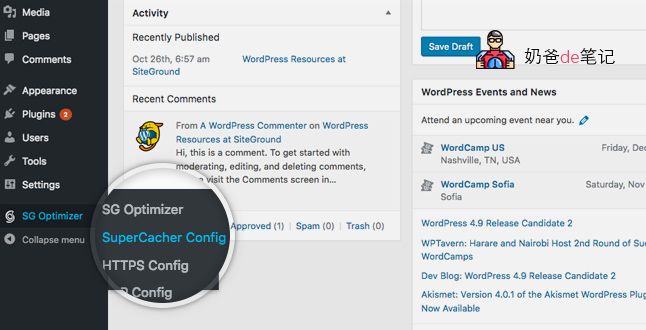
登录WordPress网站后台后,找到SG Optimizer选项卡进入。
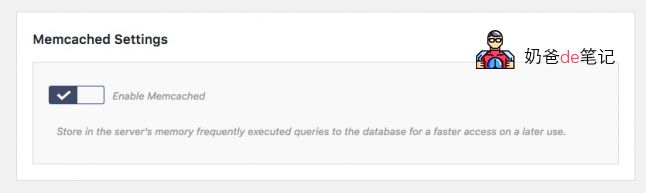
向下滚动到页面底部以查找Memcached设置面板。它有一个ON / OFF切换,用于启用和禁用Memcached服务。如果您发现错误,请说“请先从您的cPanel启用Memcached!” 这意味着您尚未从cPanel启用该服务。就先进行上一步开启Memcached。
打开后,就启用Memcached加速功能了,如下图。
 然后你就可以去网站前台查看下效果了,访问速度应该会有一定的变化。
如果你想知道你页面查询了多少次数据库,可以使用下面这个方法:
在WordPress显示数据库查询、生成时间和内存占用
本文是全系列中第9 / 21篇:SiteGround教程
相关推荐
- 来聊聊JavaScript中一些常用的对象方法 - Web前端
- 介绍三种用JS清空数据的应用方法 - Web前端
- 学习下JavaScript中replace()方法的基础应用 - Web前端
- 介绍4种用JavaScript将布尔值转换为整数数字的方法 - Web前端
- 介绍三种JavaScript重定向到另一个网页的方法 - Web前端
- 探讨JS中获取元素属性的八大方法:innerHTML、outerHTML、innerText 、outerText、value、text()、html()和val() - Web前端
- 在JavaScript中,将存储布尔值的变量转换为“0”或“1”的常用方法 - Web前端
- 聊聊JS里区间取随机数的方法:Math.random()和Math.floor() - Web前端
- 介绍五种在javascript里判断变量是不是数组的方法 - Web前端
- Web前端开发:介绍下三种页面之间的传值方法 - Web前端
- WordPress教程排行
- 最近发表
-
- WordPress随机显示特色图片插件:Random Post Thumbnails
- KeePass实现Chrome浏览器自动填充密码方法一
- LNMP一键包nginx 301强制跳转到https教程
- KeePass实现Chrome浏览器自动填充密码方法二
- #建站# 免费的VPS管理软件Xshell8/Xftp8中文版下载
- 使用Xshell 8连接VPS教程_电脑登录vps的方法
- WordPress评论界面添加烟花????效果
- 不同浏览器书签同步方案:坚果云+Floccus_详细使用教程
- iOS端KeePassXC客户端APP:Strongbox Password Safe
- 给WordPress评论中的Gravatar头像图片添加ALT属性