


WordPress生成站点地图的几种方法_sitemap插件推荐
作者:98wpeu发布时间:2026-03-12分类:WordPress教程浏览:220
sitemap,又称为站点地图、网站地图。是在网站SEO中非常重要的一个工具,本文给大家介绍一下如何为WordPress网站生成sitemap.xml站点地图,有哪些sitemap插件值得推荐使用的。
sitemap是什么有什么用
SiteMap名词解释
sitemap中文名称叫站点地图,也叫网站地图,是把你网站所有的页面生成到一个xml格式的网页文件里面,例如建站笔记的sitemap地址如下:
- https://blog.naibabiji.com/sitemap_index.xml
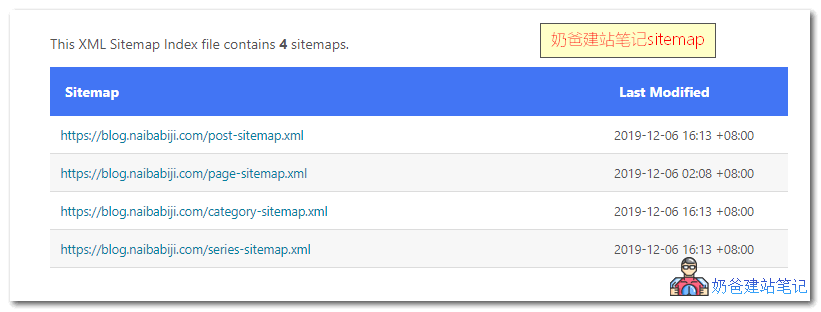
在sitemap里面包含了你网站上所有允许搜索引擎抓取的页面地址,通过这个文件可以找到你网站上每一个允许抓取的网页,所以称为站点地图。
sitemap的作用
sitemap的主要作用就是为搜索引擎指路,因为搜索引擎毕竟是机器,不能像我们普通人一样通过鼠标来点击你网站上的链接,它只能通过爬取网页代码来发现网址。
所以我们提交一个包含网站上所有允许搜索引擎抓取的网址给搜索引擎,方便搜索引擎可以爬取到这些网页。
为什么叫允许搜索引擎抓取的网址?
网站上有些页面是不建议搜索引擎抓取的,所以他们不会出现在sitemap中,sitemap站点地图包含的链接都是我们愿意让搜索引擎抓取的页面。
这里你顺便也可以了解一下robots.txt,也是跟搜索引擎抓取相关的一个工具。
sitemap插件推荐和生成方法
站点地图文件sitemap.xml基本上都是使用插件来自动生成,建议每一个自己建网站的站长都生成一个站点地图文件。
通常的sitemap都是在你网站根目录的sitemap.xml的一个虚拟文件,你在服务器空间里面看不到,但是通过网址访问却可以打开。
下面给大家介绍一下4款常用的sitemap生成插件。

从WordPress后台搜索sitemap会出来很多结果,建站笔记这里给大家介绍下面这4款插件生成sitemap地图的方法。
- Yoast SEO
- 谷歌 XML 站点地图
- All in One SEO Pack
- Rank Math
Yoast SEO
Yoast SEO是一款WordPressSEO插件,sitemap是高级版的功能,如果你是从WordPress安装的免费版,那么sitemap功能是无法正常使用的,你可以去下载一个高级版:WordPress第一SEO插件Yoast SEO中文高级版下载和教程
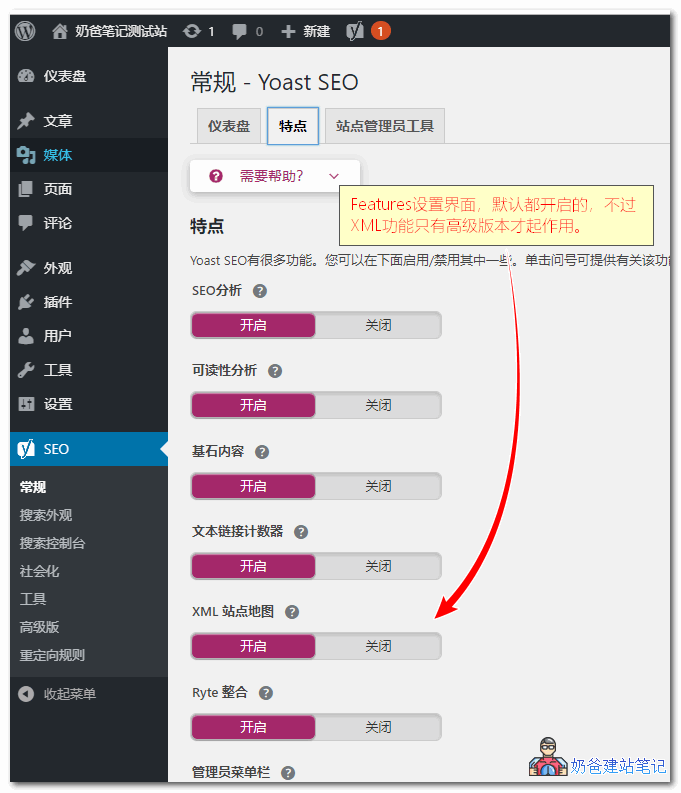
如果你使用的是Yoast SEO高级版,那么默认就开启了XML站点地图功能,你直接通过你网址/sitemap.xml就可以访问网站的站点地图文件了。
谷歌 XML 站点地图
如果你使用的是Yoast SEO免费版,那么Yoast SEO会提醒你两个sitemap插件会产生冲突,不过谷歌 XML 站点地图插件还是可以生成XML地图文件。
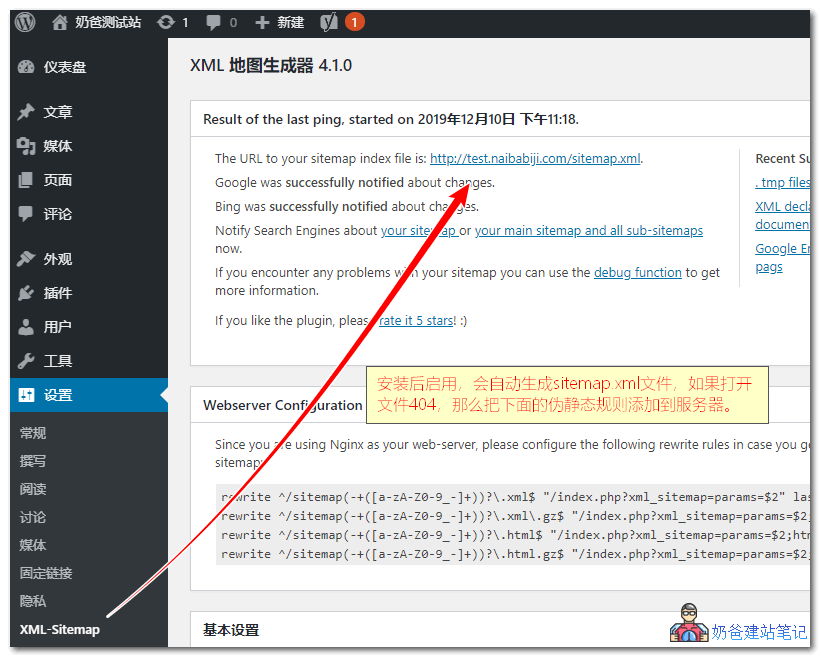
安装好插件后启用就会自动生成XML格式的站点地图,如果没有生成,就自己保存一次设置。
All in One SEO Pack
All in One SEO Pack是WordPress上人气排第二的SEO插件,它的站点地图功能可以免费使用,方法如下:
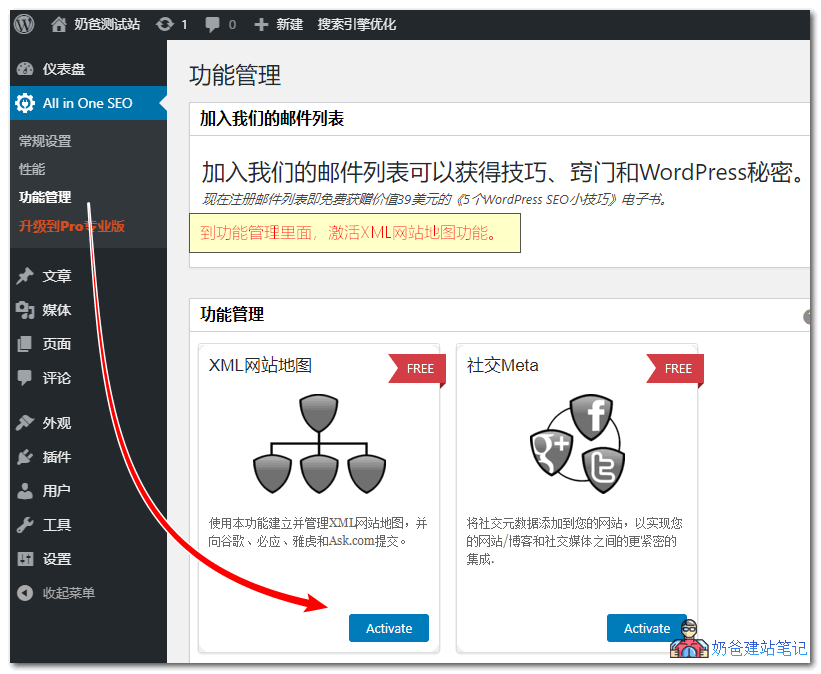
激活成功后,会在All in One SEO Pack的菜单里面出现XML站点地图的设置链接,保持默认设置就可以。
会自动生成站点地图,网址同样是:你网址/sitemap.xml
如果你的sitemap打开404的话参见此文:All in One SEO Pack插件sitemap.xml 404的解决办法
Rank Math
Rank Math同样是一款WordPress SEO插件,它完全免费,功能比上面两款SEO都多,遗憾的是目前还不包含中文语言(自己汉化了一份,需要的可以加Q群774633089下载)。
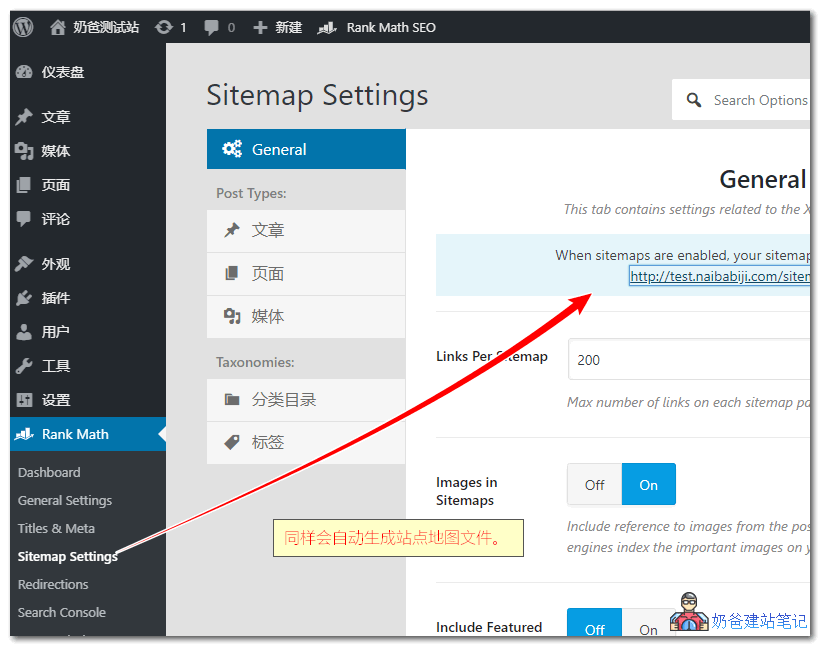 启用插件后,会自动给你创建sitemap地图文件,通过sitemap.xml访问会自动跳转到sitemap_index.xml去。
上面就是WordPress添加站点地图的插件和方法了,有了站点地图文件后,可以去提交给搜索引擎,提高网站收录效果。
搜索引擎站点地图提交地址
几乎每一个搜索引擎都支持站点地图的提交,你可以把你的站点地图提交到搜索引擎网站管理员后台,也可以添加到robots.txt文件里面。
当然,你也可以选择不做,搜索引擎还是会收录你网站的。
- 各大搜索引擎提交入口

相关推荐
- Jquery自定义button按钮的几种方法 - Web前端
- jQuery图片切换插件jquery.cycle.js使用示例 - Web前端
- jquery插件jTimer(jquery定时器)使用方法 - Web前端
- jquery formValidator插件ajax验证 内容不做任何修改再离开提示错误的bug解决方法 - Web前端
- ASP.NET jQuery 实例11 通过使用jQuery validation插件简单实现用户登录页面验证功能 - Web前端
- jquery事件机制扩展插件 jquery鼠标右键事件 - Web前端
- 自己动手制作jquery插件之自动添加删除行功能介绍 - Web前端
- 24款非常有用的 jQuery 插件分享 - Web前端
- jqPlot 基于jquery的画图插件 - Web前端
- 24款非常有用的 jQuery 插件分享 - Web前端
- WordPress教程排行
-
- 1#建站# 免费的VPS管理软件Xshell8/Xftp8中文版下载
- 2不同浏览器书签同步方案:坚果云+Floccus_详细使用教程
- 3LNMP一键包nginx 301强制跳转到https教程
- 4KeePass实现Chrome浏览器自动填充密码方法一
- 5WordPress随机显示特色图片插件:Random Post Thumbnails
- 6KeePass实现Chrome浏览器自动填充密码方法二
- 7WordPress关注微信公众号回复可见和阅读更多的方法
- 8SiteGround的CPU Time Usage是什么意思?为什么有感叹号
- 9自定义WooCommerce库存提示插件,修改Out of stock缺货提示
- 最近发表
-
- WordPress随机显示特色图片插件:Random Post Thumbnails
- KeePass实现Chrome浏览器自动填充密码方法一
- LNMP一键包nginx 301强制跳转到https教程
- KeePass实现Chrome浏览器自动填充密码方法二
- #建站# 免费的VPS管理软件Xshell8/Xftp8中文版下载
- 使用Xshell 8连接VPS教程_电脑登录vps的方法
- WordPress评论界面添加烟花????效果
- 不同浏览器书签同步方案:坚果云+Floccus_详细使用教程
- iOS端KeePassXC客户端APP:Strongbox Password Safe
- 给WordPress评论中的Gravatar头像图片添加ALT属性