


当前位置:网站首页 > WordPress教程 > 正文
网站https不是绿锁_启用SSL证书提示不安全的解决办法
作者:98wpeu发布时间:2026-03-12分类:WordPress教程浏览:197
导读:都了,搭建网站安装ssl证书已经是一个网站的标配。你跟着网上的教程申请了ssl证书并且安装好了,使用https访问网站的时候发现并没有出现小绿锁,而是提示“您与此网站之间建立的连接...
都了,搭建网站安装ssl证书已经是一个网站的标配。
你跟着网上的教程申请了ssl证书并且安装好了,使用https访问网站的时候发现并没有出现小绿锁,而是提示“您与此网站之间建立的连接并非完全安全”,那么下面就教你如何解决这个问题。
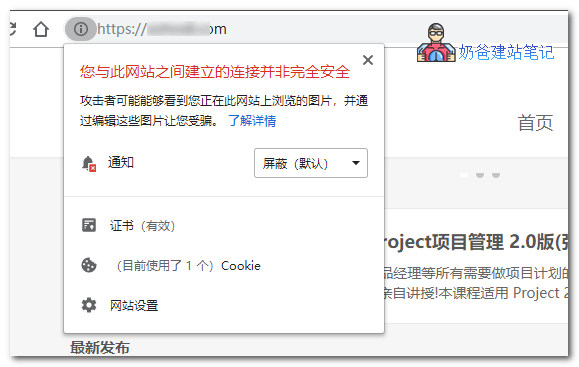
想要解决网站提示“您与此网站之间建立的连接并非完全安全”,浏览器地址栏没有显示https的小绿锁,有两种解决方法:
- 手动修改资源为https
- 使用插件帮忙
比较建议使用手动修改资源的方式解决,毕竟为了这个能解决的问题去装一个插件是不值得的。
手动修改资源为https
想要手动修改网站为https的,只需要按照以下步骤去检查操作就可以了。
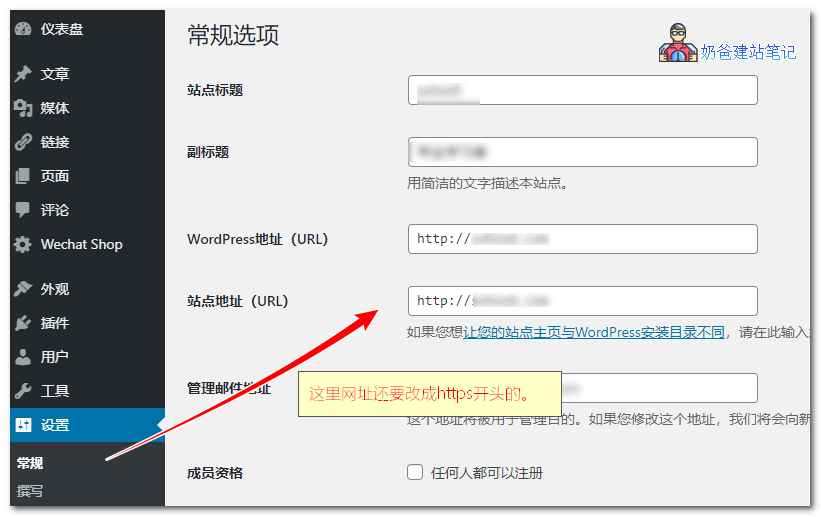
1、登录网站后台,常规选项里面,把网站的WordPress地址和站点地址都修改为https的网址。
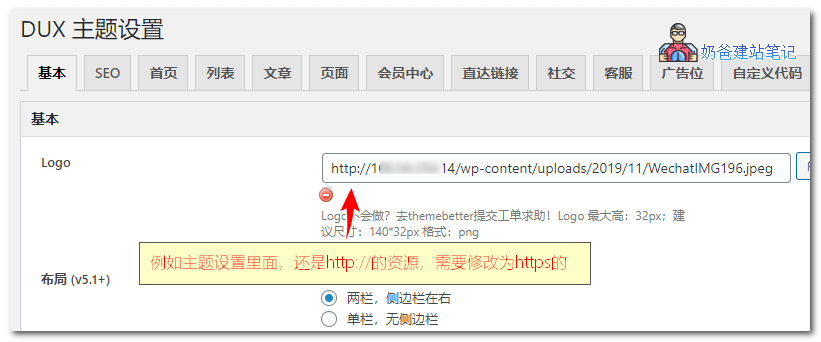
2、检查主题设置,把http的资源换为新的https的。
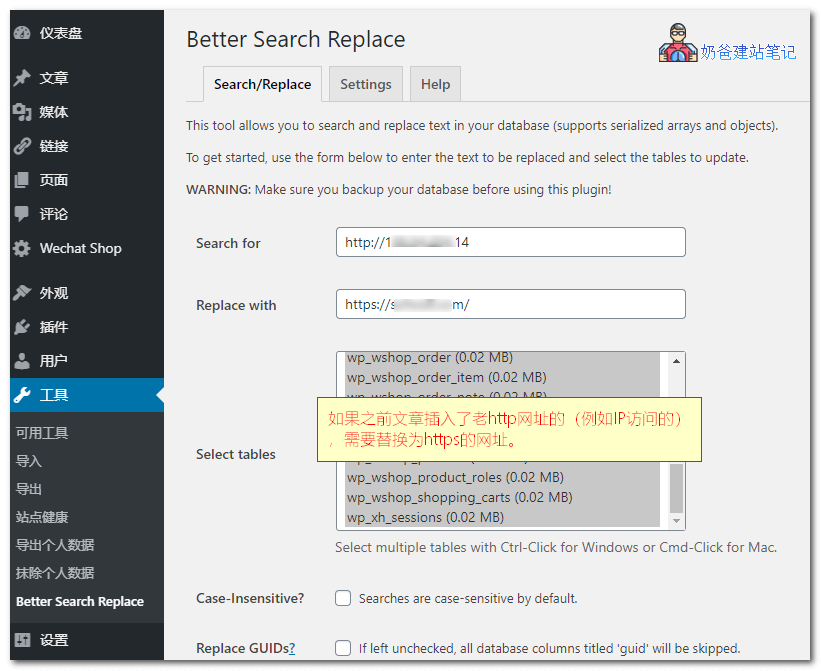
3、可能你有些文章插入的图片或者链接都是用的http开头的网址,也可能以前用的IP地址访问的网站,那么需要批量替换为新的https网址。
4、如果还没有提示安全,出现小锁图标,那么就查看源代码文件,搜索http://,看哪些资源是你自己网站的,找出来,然后换成https的网址。
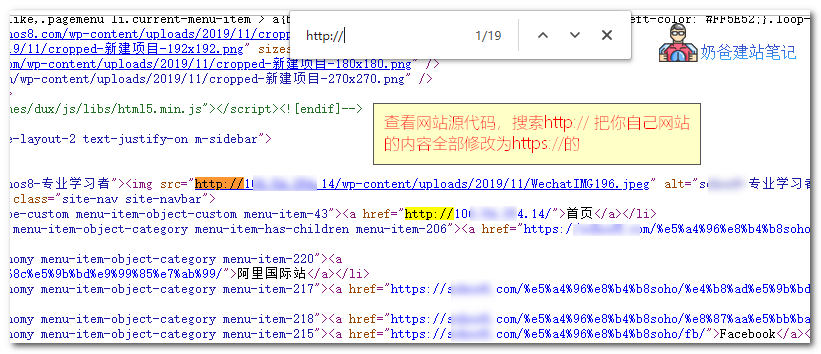
最后,小锁就出来了,连接是安全的了。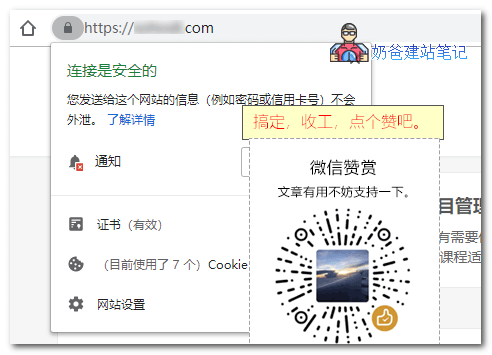
使用插件帮忙
如果你觉得手动修改对你来说有难度,那么可以安装下面这款插件来实现全站ssl。
Really Simple SSL
Really Simple SSL 自动侦测您的设定及配置您的网站以运作 https。为了保持轻重量,选项将被保持在一最小数。整个站将搬到SSL。
三个简单的设定步骤:
- 申请SSL证书并配置 (这我无法帮您,抱歉)。
- 启动这插件
- 点击启动 SSL
下载地址
本文是全系列中第4 / 4篇:网站安装SSL证书教程
相关推荐
- jquery删除数据记录时的弹出提示效果 - Web前端
- jquery formValidator插件ajax验证 内容不做任何修改再离开提示错误的bug解决方法 - Web前端
- jQuery在vs2008及js文件中的无智能提示的解决方法 - Web前端
- 编写简单的jQuery提示插件 - Web前端
- Jquery插件分享之气泡形提示控件grumble.js - Web前端
- 基于jQuery的动态增删改查表格信息,可左键/右键提示(原创自Zjmainstay) - Web前端
- 基于jquery的loading 加载提示效果实现代码 - Web前端
- jQuery 类twitter的文本字数限制带提示效果插件 - Web前端
- jquery ajax请求方式与提示用户正在处理请稍等 - Web前端
- TextArea不支持maxlength的解决办法(jquery) - Web前端
- WordPress教程排行
-
- 1#建站# 免费的VPS管理软件Xshell8/Xftp8中文版下载
- 2不同浏览器书签同步方案:坚果云+Floccus_详细使用教程
- 3LNMP一键包nginx 301强制跳转到https教程
- 4KeePass实现Chrome浏览器自动填充密码方法一
- 5WordPress随机显示特色图片插件:Random Post Thumbnails
- 6KeePass实现Chrome浏览器自动填充密码方法二
- 7WordPress关注微信公众号回复可见和阅读更多的方法
- 8SiteGround的CPU Time Usage是什么意思?为什么有感叹号
- 9自定义WooCommerce库存提示插件,修改Out of stock缺货提示
- 最近发表
-
- WordPress随机显示特色图片插件:Random Post Thumbnails
- KeePass实现Chrome浏览器自动填充密码方法一
- LNMP一键包nginx 301强制跳转到https教程
- KeePass实现Chrome浏览器自动填充密码方法二
- #建站# 免费的VPS管理软件Xshell8/Xftp8中文版下载
- 使用Xshell 8连接VPS教程_电脑登录vps的方法
- WordPress评论界面添加烟花????效果
- 不同浏览器书签同步方案:坚果云+Floccus_详细使用教程
- iOS端KeePassXC客户端APP:Strongbox Password Safe
- 给WordPress评论中的Gravatar头像图片添加ALT属性