


当前位置:网站首页 > WordPress教程 > 正文
设置WP后台古腾堡编辑器的宽度显示为全宽
作者:98wpeu发布时间:2026-03-10分类:WordPress教程浏览:367
导读:WordPress在新版本里面默认是启用了Gutenberg(古腾堡)编辑器的,但是后台编写文章的时候,古腾堡编辑器的宽度固定的很窄,不是很方便,所以我们可以通过css代码实现古腾...
WordPress在新版本里面默认是启用了Gutenberg(古腾堡)编辑器的,但是后台编写文章的时候,古腾堡编辑器的宽度固定的很窄,不是很方便,所以我们可以通过css代码实现古腾堡编辑器全宽显示(根据浏览器窗口大小调节)。
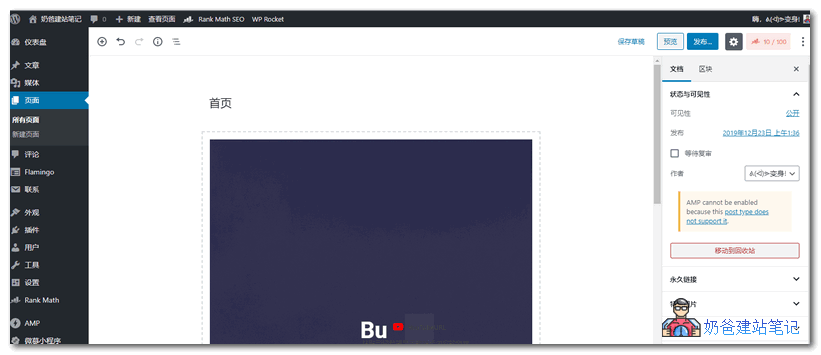
默认如果不设置古腾堡编辑器的宽度,那么后台写文章的时候编辑窗口只有下图这么小的一个宽度,非常碍眼。
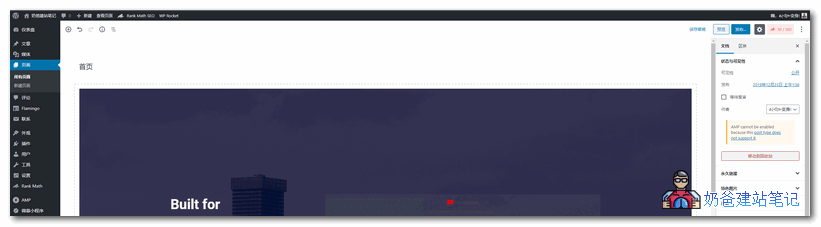
我们通过css代码修改后,设置成根据浏览器窗口大小自适应宽度,视野就开阔了。如下图:
实现方法
我们可以直接在主题的函数文件里面插入下面的代码就可以了:
/**
 * 设置古腾堡编辑器显示宽度为全宽
 */
add_action('admin_head', 'editor_full_width_gutenberg');

function editor_full_width_gutenberg() {
  echo '<style>
    body.gutenberg-editor-page .editor-post-title__block, body.gutenberg-editor-page .editor-default-block-appender, body.gutenberg-editor-page .editor-block-list__block {
		max-width: none !important;
	}
    .block-editor__container .wp-block {
        max-width: none !important;
    }
  </style>';
}
如果你不会添加的话,可以使用:
- 安全添加代码到functions.php文件的方法:Code Snippets
也可以安装插件Editor Full Width Gutenberg实现(以上代码就是这个插件里面复制出来的)
- 上一篇:有了服务器怎么搭建网站
- 下一篇:自己做外贸网站要准备什么东西
相关推荐
- 微信小程序 DevTools 是啥?和普通编辑器有啥不一样? - Web前端
- 开发网页端SVG编辑器要解决哪些核心问题? - Web前端
- js/jquery获取浏览器窗口可视区域高度和宽度以及滚动条高度实现代码 - Web前端
- jquery ajax 简单范例(界面+后台) - Web前端
- Web前端开发人员常用的5款编辑器 - Web前端
- 对于后台返回json数据处理:总结一些常用的方法 - Web前端
- 看到“游戏开发大神毛星云离世”的消息后,作为Web前端开发或后台程序员的我们需要思考些什么? - Web前端
- Hallo.js基于jQuery UI所见即所得的Web编辑器 - Web前端
- 利用JQuery直接调用asp.net后台的简单方法 - Web前端
- Query常用DIV操作获取和设置长度宽度的实现方法 - Web前端
- WordPress教程排行
- 最近发表
-
- WordPress随机显示特色图片插件:Random Post Thumbnails
- KeePass实现Chrome浏览器自动填充密码方法一
- LNMP一键包nginx 301强制跳转到https教程
- KeePass实现Chrome浏览器自动填充密码方法二
- #建站# 免费的VPS管理软件Xshell8/Xftp8中文版下载
- 使用Xshell 8连接VPS教程_电脑登录vps的方法
- WordPress评论界面添加烟花????效果
- 不同浏览器书签同步方案:坚果云+Floccus_详细使用教程
- iOS端KeePassXC客户端APP:Strongbox Password Safe
- 给WordPress评论中的Gravatar头像图片添加ALT属性