


当前位置:网站首页 > WordPress教程 > 正文
方便灵活的给WordPress网站插入表格方法:WP Table Builder
作者:98wpeu发布时间:2026-03-06分类:WordPress教程浏览:328
导读:搭建网站完毕后我们可能会碰到一些需要对比的情况,例如产品对比。通常都是使用表格的方式来制作对比列表,不过WordPress默认编辑器不支持直接生成表格,所以我们可以利用WPTab...
搭建网站完毕后我们可能会碰到一些需要对比的情况,例如产品对比。通常都是使用表格的方式来制作对比列表,不过WordPress默认编辑器不支持直接生成表格,所以我们可以利用WP Table Builder这个表格生成器来完成。
WP Table Builder介绍
WP Table Builder是用于WordPress的拖放表格构建器插件。使用WP Table Builder创建响应表格非常容易。
WP Table Builder非常适合创建比较表,定价表,列表表等。
该构建器现在带有5个元素。您可以在表中添加以下元素:
- 文本
- 图片
- 清单
- 纽扣
- 星级
你可以使用这款WP表格构建器生成下面这个样子的对比表。
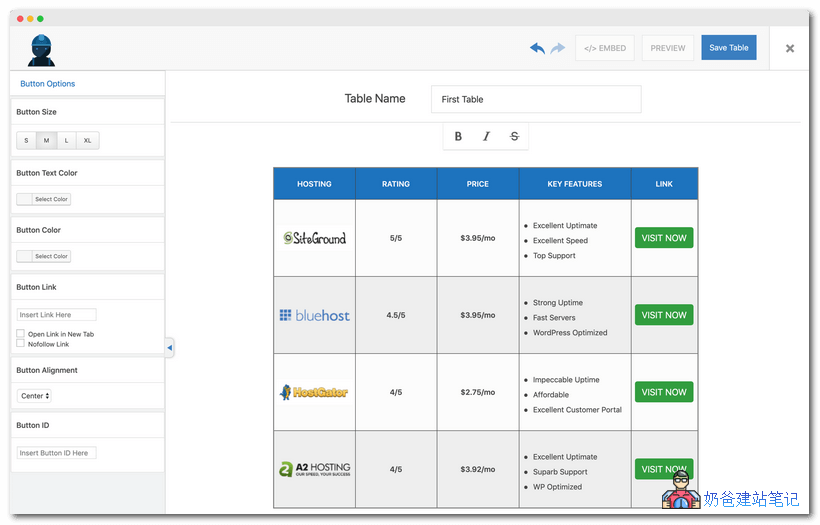
WP Table Builder使用方法
安装完毕WP Table Builder后,在WP后台你可以看到WP Table Builder控制菜单,进入后新建一个表格。
会让你选择创建一个几行几列的表格,创建后如下图所示:
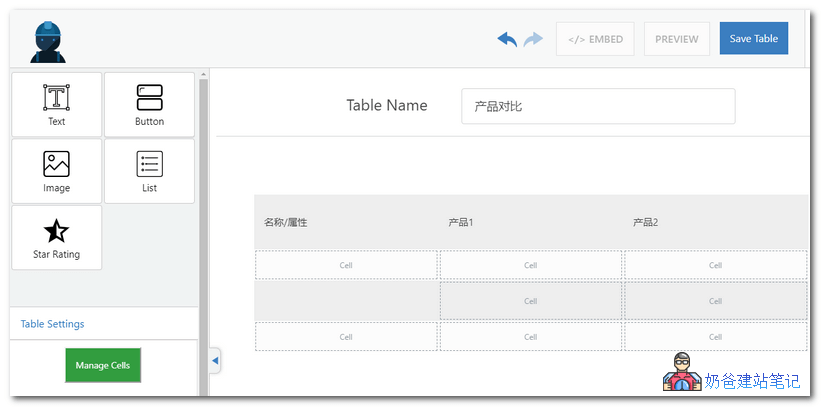
在左侧默认带有文字、按钮、图片、列表和评分5个选项,你只需要按住要添加的内容,然后拖动到对应的表格里面就可以添加。
当创建完毕后,每一个创建的表格都有一个短代码。
你只需要在需要显示的文章或者位置里面插入这个表格的段代码就可以调用了。
如果以后对比的内容有所变化,你直接进入WP Table Builder里面修改内容,网站调用的内容会自动更新过来,非常方便。
相关文章:WordPress添加表格的几种方法
- 上一篇:Enfold主题产品排序怎么修改
- 下一篇:三种方法轻松给外贸企业网站添加产品中心
相关推荐
- JavaScript 怎么检测数据类型?常用方法全解析 - Web前端
- 微信小程序里按钮怎么居中?这些实用方法帮你轻松实现 - Web前端
- 如何突破联属网站平台并找到新的增长点 – 询问 SEO - Web前端
- 原来Jquery.load的方法可以一直load下去 - Web前端
- 基于jquery的手风琴图片展示效果实现方法 - Web前端
- jQuery中animate()方法用法实例 - Web前端
- jQuery操作cookie方法实例教程 - Web前端
- JQuery表格拖动调整列宽效果(自己动手写的) - Web前端
- jquery动态加载js/css文件方法(自写小函数) - Web前端
- jQuery+ajax实现鼠标单击修改内容的方法 - Web前端
- WordPress教程排行
- 最近发表
-
- WordPress随机显示特色图片插件:Random Post Thumbnails
- KeePass实现Chrome浏览器自动填充密码方法一
- LNMP一键包nginx 301强制跳转到https教程
- KeePass实现Chrome浏览器自动填充密码方法二
- #建站# 免费的VPS管理软件Xshell8/Xftp8中文版下载
- 使用Xshell 8连接VPS教程_电脑登录vps的方法
- WordPress评论界面添加烟花????效果
- 不同浏览器书签同步方案:坚果云+Floccus_详细使用教程
- iOS端KeePassXC客户端APP:Strongbox Password Safe
- 给WordPress评论中的Gravatar头像图片添加ALT属性