


如何在WooCommerce添加产品详细教程
作者:98wpeu发布时间:2026-03-02分类:WordPress教程浏览:372
WooCommerce设置完毕后怎么添加产品,可能一些外贸建站新手还不熟悉,所以本文教大家如何给WooCommerce商店添加产品。
使用WooCommerce任何人都可以在自己的网站上出售或者展示产品,在这之前如果你还没有安装WooCommerce,那么先看这篇教程去学习一下。
如何在WooCommerce中添加产品
安装好WooCommerce后,进入WP后台,你可以在左边菜单栏里面找到WooCommerce,选择Products下面的Add New即可新增产品。
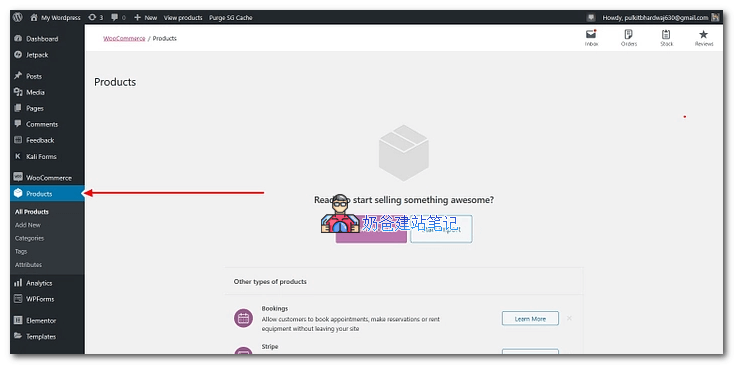
点击后就可以看到一个和发文章类似的界面。
1、添加产品标题和说明
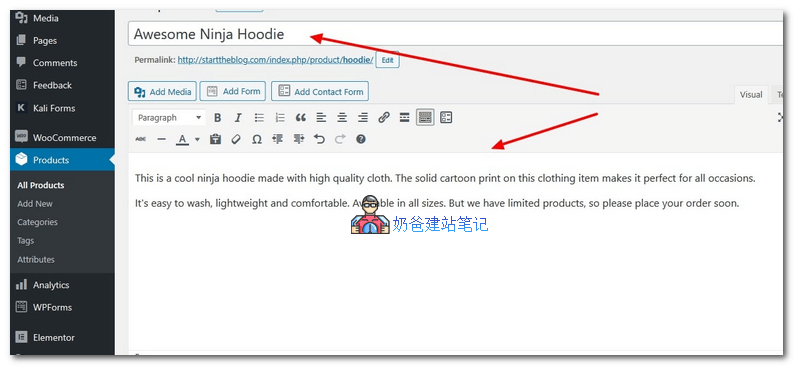
在标题和文本框里面填写上产品的标题和产品介绍就可以了。
在页面最底下还有一个简短的产品描述区域,有需要也可以填写上。
填写产品标题和介绍的时候可以适当的填写下产品关键词,以利于Google SEO优化。
2.选择产品类型
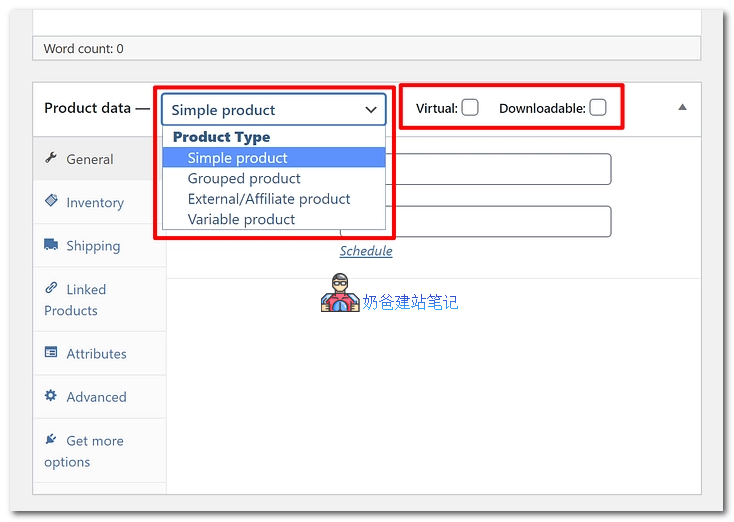
在文本框下方你就可以看到这个Product data的版块,这里可以设置产品的一些参数。
WooCommerce默认的支持4种产品类型:
- 单一产品
- 组合产品
- 外接/关联产品
- 可变产品
如果你一个产品有多种颜色或者尺寸的变化,那么可以用可变产品,之前的教程:WooCommerce添加可选颜色套餐的可变产品教程
同时还带有虚拟产品和可下载产品两个选项,通常情况我们添加产品都是直接添加单一产品。
3.填写产品基础信息
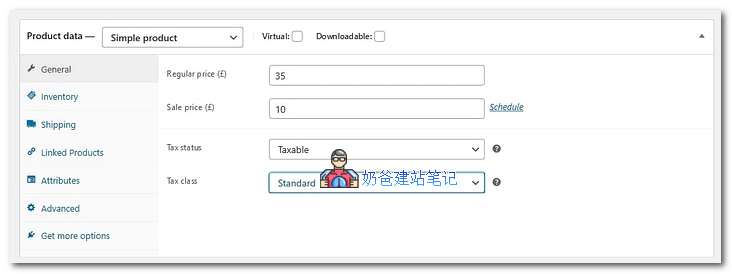
产品数据包含以下几个标签,自己根据实际情况填写即可。
- General 常规
- inventory 库存
- shipping 配送
- linked products 联锁产品
- Attributes 属性
- Advanced 高级
如果你自己安装了一些WooCommerce插件的话,那么这里可能还会获得更多的标签。
Linked Products可以用来做产品关联,可以实现产品交叉销售和推荐。
4.填写产品简短描述
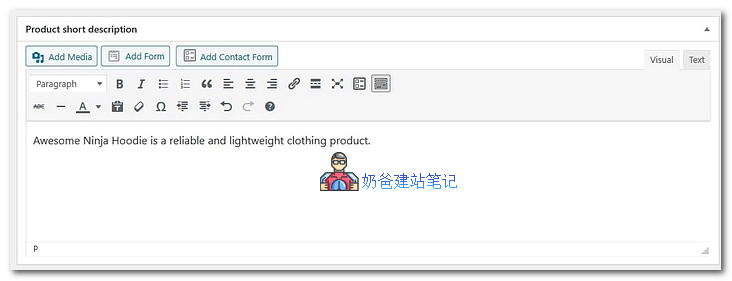
这个描述会出现在产品最开始比较显眼的地方,所以你可以利用好这个功能,同时Google搜索引擎也会抓取这里的信息进行展示(不是百分百显示)
5.选择分类和添加图片
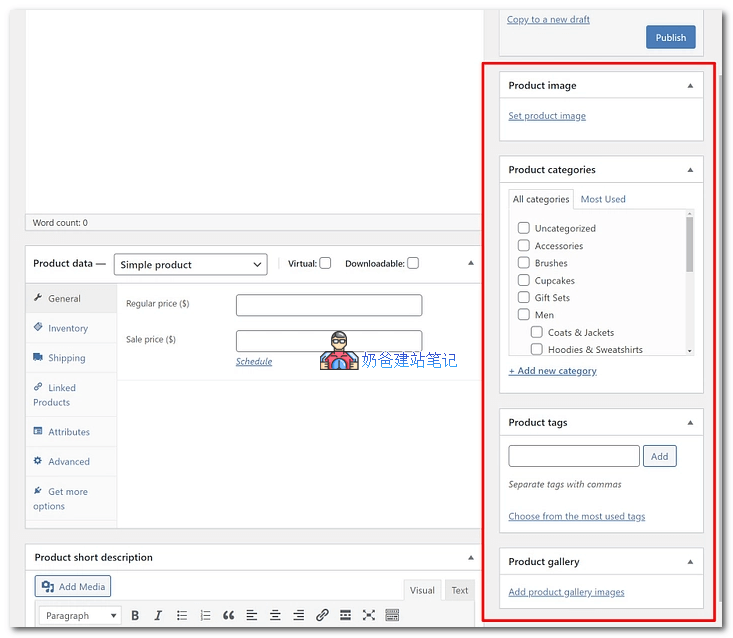
在添加产品的页面右边,可以选择产品分类、产品标签、特色图和产品相册。
添加产品图片的时候建议整个网站都统一产品图片的尺寸,这样前台展示起来会比较好看。
6.点击发布按钮
所有内容都输入完毕后,就可以点击发布按钮,一个产品就添加完毕了。
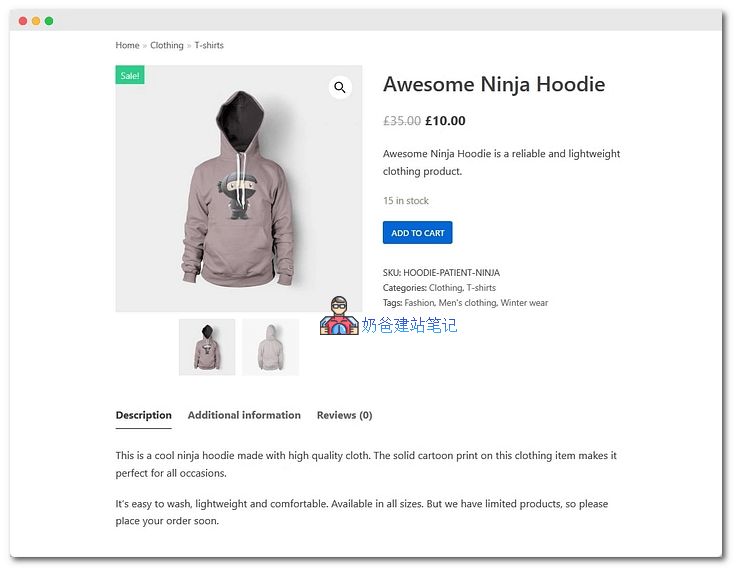
访问网站前台查看,就可以看到一个基本的的WooCommerce产品的展示页面,这个页面的效果根据你选择的WP主题会有所不同。
之前分享过:10款最佳WordPress WooCommerce主题推荐
相关推荐
- Userpilot是什么?如何助力产品增长与用户体验优化? - Web前端
- jQuery产品间断向下滚动效果核心代码 - Web前端
- JQUERY dialog的用法详细解析 - Web前端
- jQuery常见开发技巧详细整理 - Web前端
- uploadify 3.0 详细使用说明 - Web前端
- jquery1.4 教程二 ajax方法的改进 - Web前端
- 20个非常棒的 jQuery 幻灯片插件和教程分享 - Web前端
- 再分享70+免费的jquery 图片滑块效果插件和教程 - Web前端
- Jquery getJSON方法详细分析 - Web前端
- 自己动手开发jQuery插件教程 - Web前端
- WordPress教程排行
- 最近发表
-
- WordPress随机显示特色图片插件:Random Post Thumbnails
- KeePass实现Chrome浏览器自动填充密码方法一
- LNMP一键包nginx 301强制跳转到https教程
- KeePass实现Chrome浏览器自动填充密码方法二
- #建站# 免费的VPS管理软件Xshell8/Xftp8中文版下载
- 使用Xshell 8连接VPS教程_电脑登录vps的方法
- WordPress评论界面添加烟花????效果
- 不同浏览器书签同步方案:坚果云+Floccus_详细使用教程
- iOS端KeePassXC客户端APP:Strongbox Password Safe
- 给WordPress评论中的Gravatar头像图片添加ALT属性