


当前位置:网站首页 > WordPress教程 > 正文
去掉WordPress网站顶上那条管理员工具栏的方法
作者:98wpeu发布时间:2026-02-23分类:WordPress教程浏览:287
导读:默认的安装了WordPress后,顶上有一条管理面板的选项,称为AdminBar,可以快速切换到管理后台和发表文章等,不过不是所有人都喜欢,本文就教大家如何删除这个adminbar...
默认的安装了WordPress后,顶上有一条管理面板的选项,称为AdminBar,可以快速切换到管理后台和发表文章等,不过不是所有人都喜欢,本文就教大家如何删除这个adminbar。

上图这个就是Adminbar(管理员工具条),有些时候可能觉得显示出来很丑,所以我们想要把它删除或者隐藏。
移除Adminbar的方法如下:
打开网站后台,外观,编辑主题,修改函数文件,插入下面的代码
// Hide Admin Bar
show_admin_bar( false );
前台就会隐藏admin bar了。
如果你不确定怎么手动添加代码到主题函数文件,那么可以使用下面的方法帮你实现。
- 安全添加代码到functions.php文件的方法:Code Snippets
参考资料:https://developer.wordpress.org/reference/functions/show_admin_bar/
只对管理员显示admin bar
// 对非 Administrator 用户均隐藏顶部工具条(Admin Bar)
function my_function_admin_bar($content) {
return ( current_user_can( 'administrator' ) ) ? $content : false;
}
add_filter( 'show_admin_bar' , 'my_function_admin_bar');
// 只对有管理权限的用户显示顶部工具条(Admin Bar)
if ( ! current_user_can( 'manage_options' ) ) {
show_admin_bar( false );
}另外一种不用修改代码隐藏工具栏的方式:
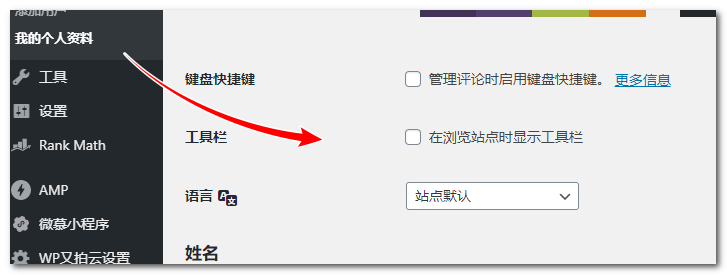
如果你觉得添加代码麻烦,那么也可以通过修改个人资料页里面的是否前台显示工具栏来设置。
相关推荐
- jQuery+ajax实现鼠标单击修改内容的方法 - Web前端
- jquery的attr方法禁用表单元素禁用输入内容 - Web前端
- jquery trigger伪造a标签的click事件取代window.open方法 - Web前端
- jQuery取id有.的值的方法 - Web前端
- jQuery中的$.ajax()方法应用 - Web前端
- jquery实现不同大小浏览器使用不同的css样式表的方法 - Web前端
- jquery改变disabled的boolean状态的三种方法 - Web前端
- 查找iframe里元素的方法可传参 - Web前端
- Jquery 的outerHeight方法使用介绍 - Web前端
- 网页中返回顶部代码(多种方法)另附注释说明 - Web前端
- WordPress教程排行
- 最近发表
-
- WordPress随机显示特色图片插件:Random Post Thumbnails
- KeePass实现Chrome浏览器自动填充密码方法一
- LNMP一键包nginx 301强制跳转到https教程
- KeePass实现Chrome浏览器自动填充密码方法二
- #建站# 免费的VPS管理软件Xshell8/Xftp8中文版下载
- 使用Xshell 8连接VPS教程_电脑登录vps的方法
- WordPress评论界面添加烟花????效果
- 不同浏览器书签同步方案:坚果云+Floccus_详细使用教程
- iOS端KeePassXC客户端APP:Strongbox Password Safe
- 给WordPress评论中的Gravatar头像图片添加ALT属性