


(2021)自建RSS阅读器Tiny Tiny RSS教程,docker安装Awesome TTRSS
作者:98wpeu发布时间:2026-02-20分类:WordPress教程浏览:258
Tiny Tiny RSS 是一款基于 PHP 的免费开源 RSS 聚合阅读器,是目前自己搭建RSS订阅器选择比较多的一种方式,建站笔记之前分享的是通过源码方式安装Tiny Tiny RSS,最近发现官方只支持docker安装TTRSS了,所以本教程重新更新一次如何使用docker安装Awesome TTRSS。
Awesome TTRSS 旨在提供一个 「一站式容器化」 的 Tiny Tiny RSS 解决方案,通过提供简易的部署方式以及一些额外插件,以提升用户体验。(Tiny Tiny RSS官方的没研究出来如何安装,( ╯□╰ ))
自建Tiny Tiny RSS前的准备
想要自己搭建好Tiny Tiny RSS服务,我们需要准备以下内容:
- 一台VPS服务器,如果想要订阅国外源,推荐选国外VPS;
- 一个域名,如果你直接使用服务器IP访问,也可以不要。
服务器可以选择国内的也可以选择国外的,如果你很多国外网站的订阅源,那么推荐国外服务器,这样网络通畅一点。
域名的话,注册一个域名一年几元到几十元的都有,如果你已经有域名了,也可以直接使用二级域名。参见域名指南。
自建Tiny Tiny RSS步骤
创建VPS服务器
服务器这块儿,推荐选择一台国外VPS,这里选择的Vultr,最低2.5美元一个月就可以购买一台服务器,不过还是推荐5美元起的,性能更好,还可以建网站。
Vultr服务器购买教程
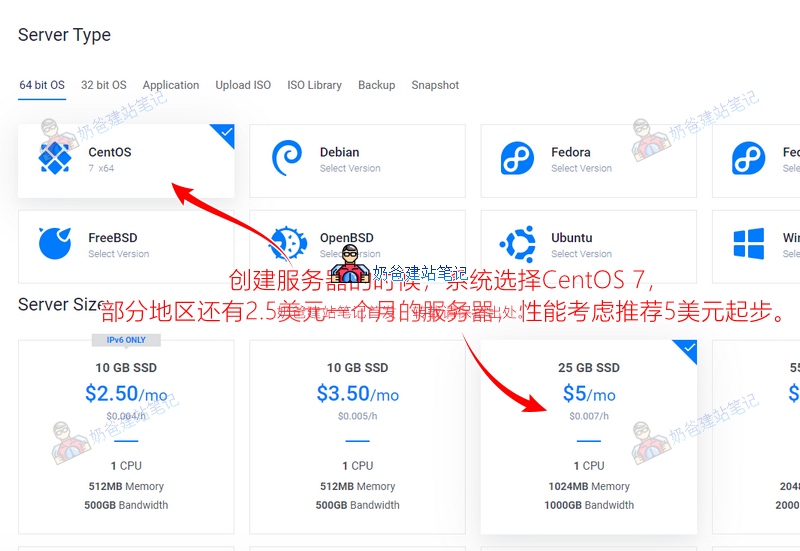
操作系统这里选择CentOS 7的版本,配置建议至少选择5美元的,性能会好一点,而且还可以顺便在这台服务器上面搭建网站。
安装宝塔面板
服务器创建完毕之后,我们给服务器安装上宝塔面板。
宝塔面板是一款服务器运维面板,可以帮我们把很多需要输入Linux命令行的操作可视化,小白的福音。
宝塔面板的安装建站笔记之前发过专门的教程,请参考:
2021宝塔面板安装教程(更新安装视频教程)
安装docker和docker-compose
宝塔面板安装完毕后,在左侧选择软件商店,然后搜索docker进行安装。
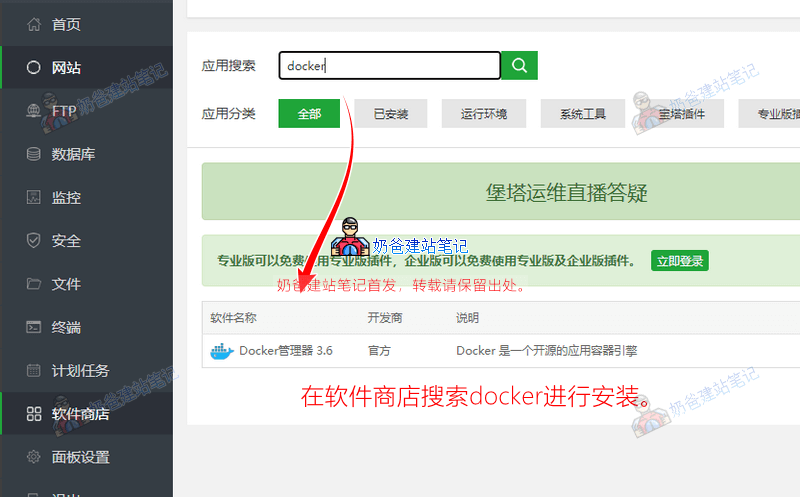
如果想要手动使用终端安装docker的话,命令如下:
curl -sSL https://get.docker.com/ | sh
systemctl enable --now docker
当Docker管理器安装完毕之后,我们还需要手动安装docker-compose。
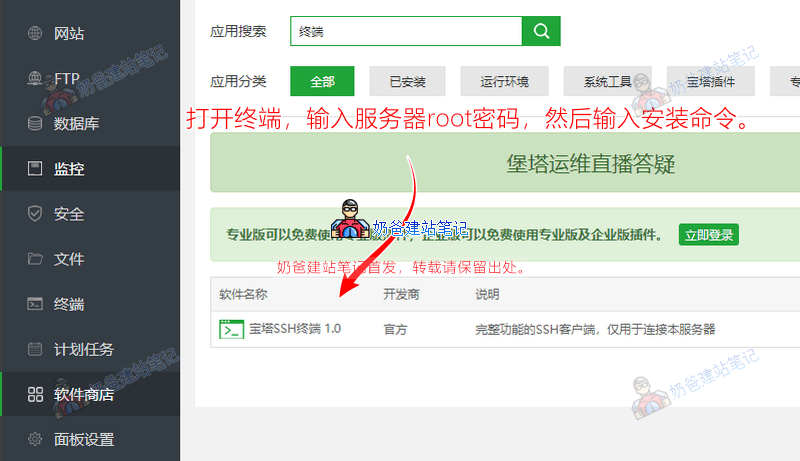
你可以使用宝塔面板的终端,或者xShell里面输入下面的命令进行安装docker-compose(本教程发布时最新版本是1.29.2)。
curl -L https://github.com/docker/compose/releases/download/1.29.2/docker-compose-`uname -s`-`uname -m` -o /usr/local/bin/docker-compose
chmod +x /usr/local/bin/docker-compose
安装完毕后,输入下面的命令可以查看是否安装成功。
docker -v
docker-compose -v
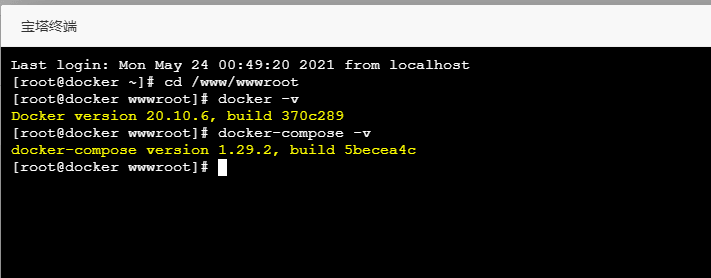
安装Awesome TTRSS
Awesome TTRSS可以通过docker和docker-compose两种方式安装,这里我们采用docker-compose的方式安装。
1、下载docker-compose.yml这个文件到服务器上面的随便一个文件夹。
打开宝塔面板,左侧的文件,然后默认会跳转到/www/wwwroot下面,教程就保存到这个文件夹了。
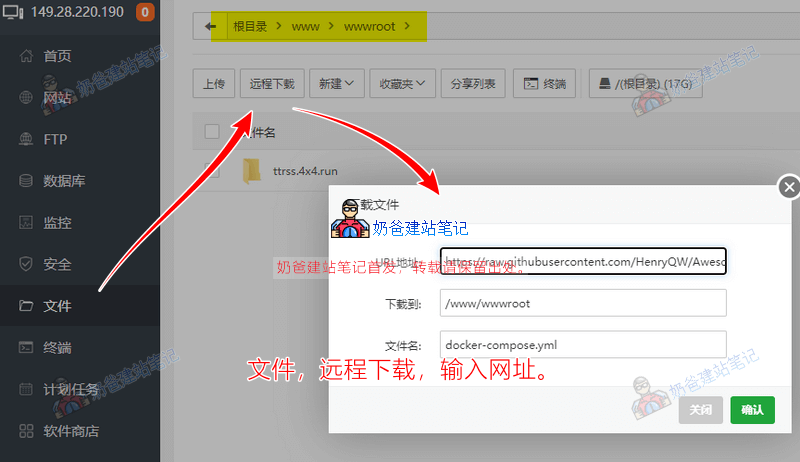
点击远程下载,URL地址输入https://raw.githubusercontent.com/HenryQW/Awesome-TTRSS/main/docker-compose.yml,然后确定。
接着在宝塔面板的文件管理器里面点击编辑这个docker-compose.yml文件,修改下面3个参数。
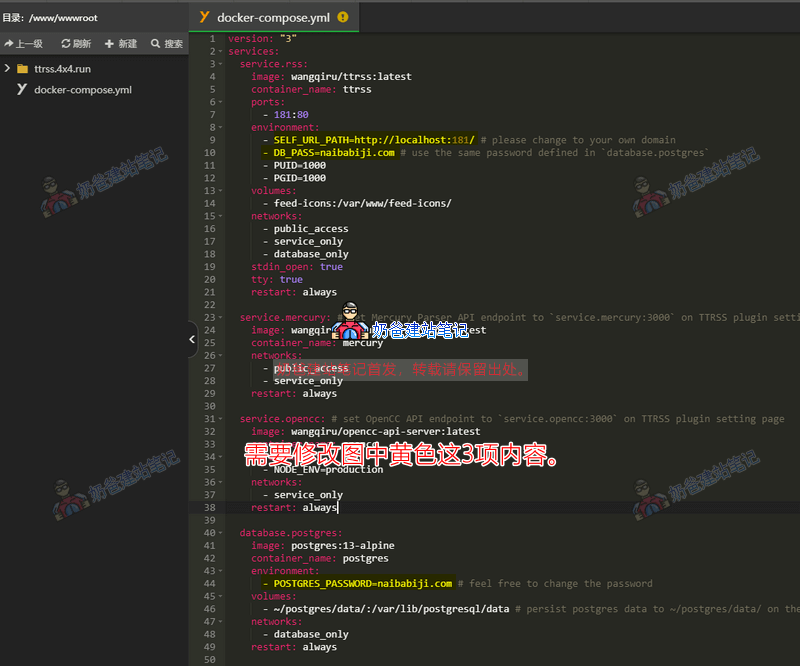
SELF_URL_PATH=http://localhost:181/ # 把localhost修改为你自己服务器的IP,便于待会儿通过IP访问查看是否正常工作。
DB_PASS=ttrss # 把ttrss改成和下面参数一样的值。
POSTGRES_PASSWORD=ttrss # 把ttrss改成和上面一样的值,就是说这两个参数用同一个密码。
修改完毕之后,保存文件,然后点击终端。
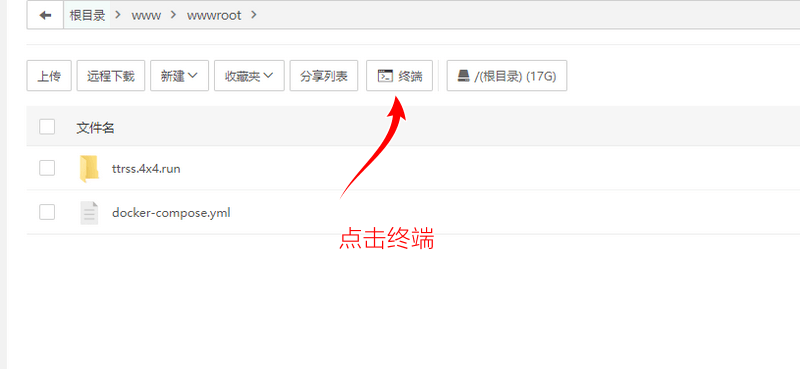
输入docker-compose up -d,然后当提示done之后,就代表服务部署启动成功。
修改Tiny Tiny RSS配置
通过上面的命令启动TTRSS之后,我们通过浏览器打开你VPS的IP加181端口访问,就可以出现Tiny Tiny RSS的登录界面。
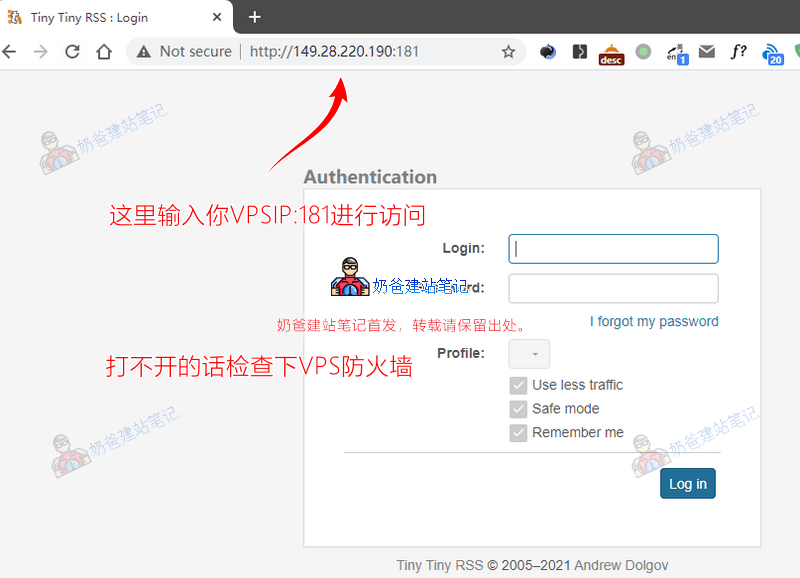
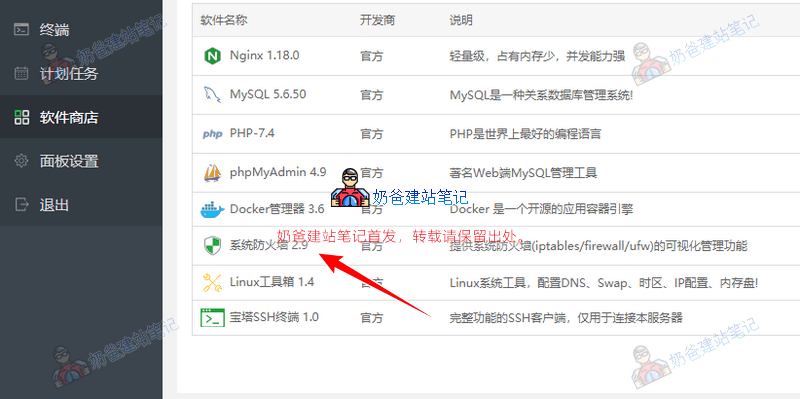
如果你发现输入VPSIP:181打不开TTRSS的话,先检查下防火墙是不是没有开启181端口。
宝塔面板的应用商店搜索防火墙,然后去防火墙里面添加一条181端口的tcp规则就可以了。
输入默认的用户名admin和密码password登录。
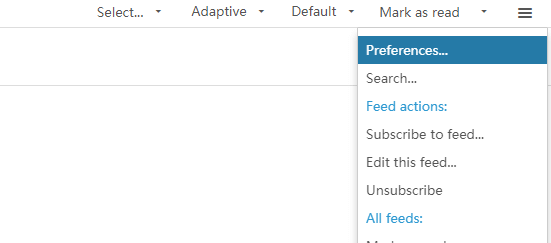
在屏幕右上角,点击三杠,选择Preferences进入设置。
在Language项选择Simplified Chinese然后保存,就变成了简体中文界面。
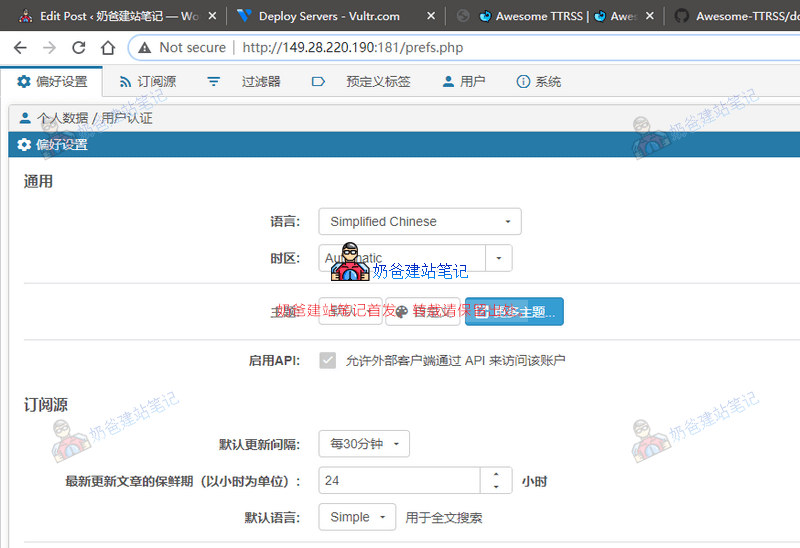
剩下的设置自己根据实际情况操作就可以了。
为Tiny Tiny RSS绑定域名
通过IP+端口访问Tiny Tiny RSS终究不是很方便,下面我们来给Tiny Tiny RSS绑定一个域名。
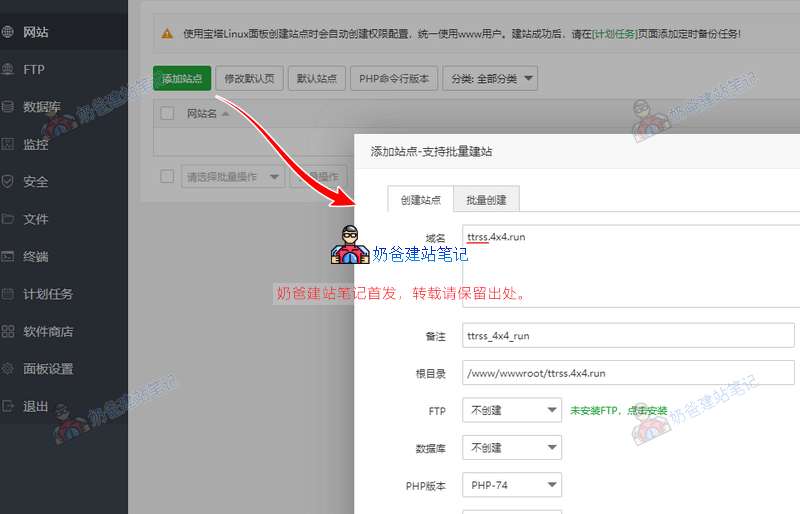
在宝塔面板的网站处,添加一个网站。FTP和数据库都不需要创建,直接填写域名然后确定即可。
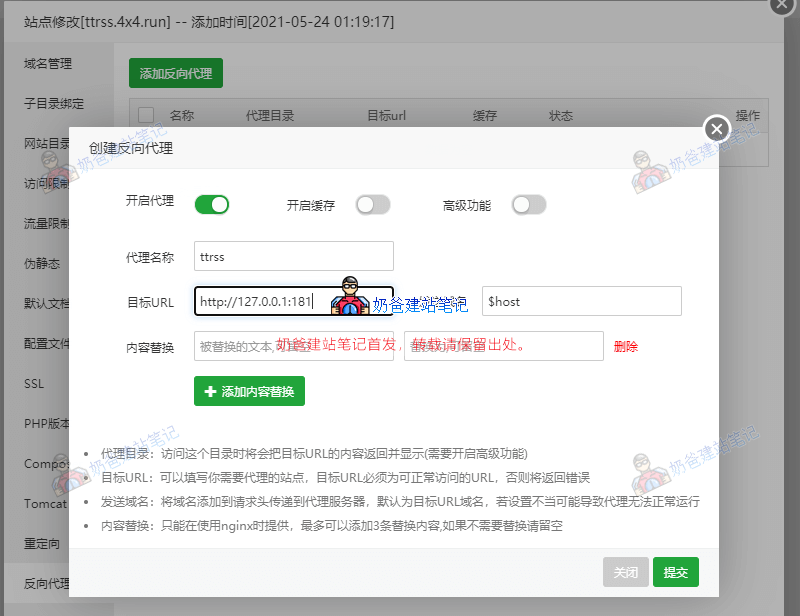
接着点击网站后面的设置按钮,在设置界面左侧选择反向代理。
代理名称随便填写,目标url填写http://127.0.0.1:181,提交。
接着回到文件管理器,编辑docker-compose.yml文件,把SELF_URL_PATH=后面的网址改为你绑定的域名网址,保存。
打开终端,输入docker-compose up -d再次部署。
然后通过域名访问就可以打开Tiny Tiny RSS了。
感谢
到这里,Tiny Tiny RSS的安装教程就分享完毕了,这里要感谢imhu和大鸟博客的分享,也是通过搜索到他们的文章后学习摸索出来的这篇教程。
同时,感谢Awesome TTRSS项目作者的付出,给我等小白带来了用户体验更好的Tiny Tiny RSS阅读器项目。
相关推荐
- jquery1.4 教程二 ajax方法的改进 - Web前端
- 20个非常棒的 jQuery 幻灯片插件和教程分享 - Web前端
- 再分享70+免费的jquery 图片滑块效果插件和教程 - Web前端
- 自己动手开发jQuery插件教程 - Web前端
- 精心挑选的15款优秀jQuery 本特效插件和教程 - Web前端
- React 教程:从头开始构建计算器应用程序 - Web前端
- 【SVG】SVG系列教程:SVG简介与嵌入HTML页面的方式 - Web前端
- js对cookie操作教程:写入/删除/读取cookie - Web前端
- [收藏]整理Node.js中文学习资料和教程导航 - Web前端
- HTML5 Canvas学习教程:概览 - Web前端
- WordPress教程排行
- 最近发表
-
- WordPress随机显示特色图片插件:Random Post Thumbnails
- KeePass实现Chrome浏览器自动填充密码方法一
- LNMP一键包nginx 301强制跳转到https教程
- KeePass实现Chrome浏览器自动填充密码方法二
- #建站# 免费的VPS管理软件Xshell8/Xftp8中文版下载
- 使用Xshell 8连接VPS教程_电脑登录vps的方法
- WordPress评论界面添加烟花????效果
- 不同浏览器书签同步方案:坚果云+Floccus_详细使用教程
- iOS端KeePassXC客户端APP:Strongbox Password Safe
- 给WordPress评论中的Gravatar头像图片添加ALT属性