


WordPress数据库优化插件Advanced Database Cleaner PRO使用教程
作者:98wpeu发布时间:2026-02-11分类:WordPress教程浏览:288
当我们使用WordPress建站并且运行很多年之后,WordPress的数据库通常都会变得比较臃肿,从而会影响网站的运行速度,近期购买了Advanced Database Cleaner PRO这款数据库优化插件,觉得很不错,所以分享给大家。
首先,Advanced Database Cleaner PRO是付费插件,从后台插件库可以安装它的免费版,但是想要深入优化数据库,需要购买Pro版。
购买插件终身版我们购买这款插件之后,下载Pro的安装包文件,上传到网站后台进行安装,然后启用。
提醒,在进行数据库优化清理之前,最好把数据库先备份一次避免优化出错。(防止数据丢失 10款优秀的WordPress备份插件推荐)
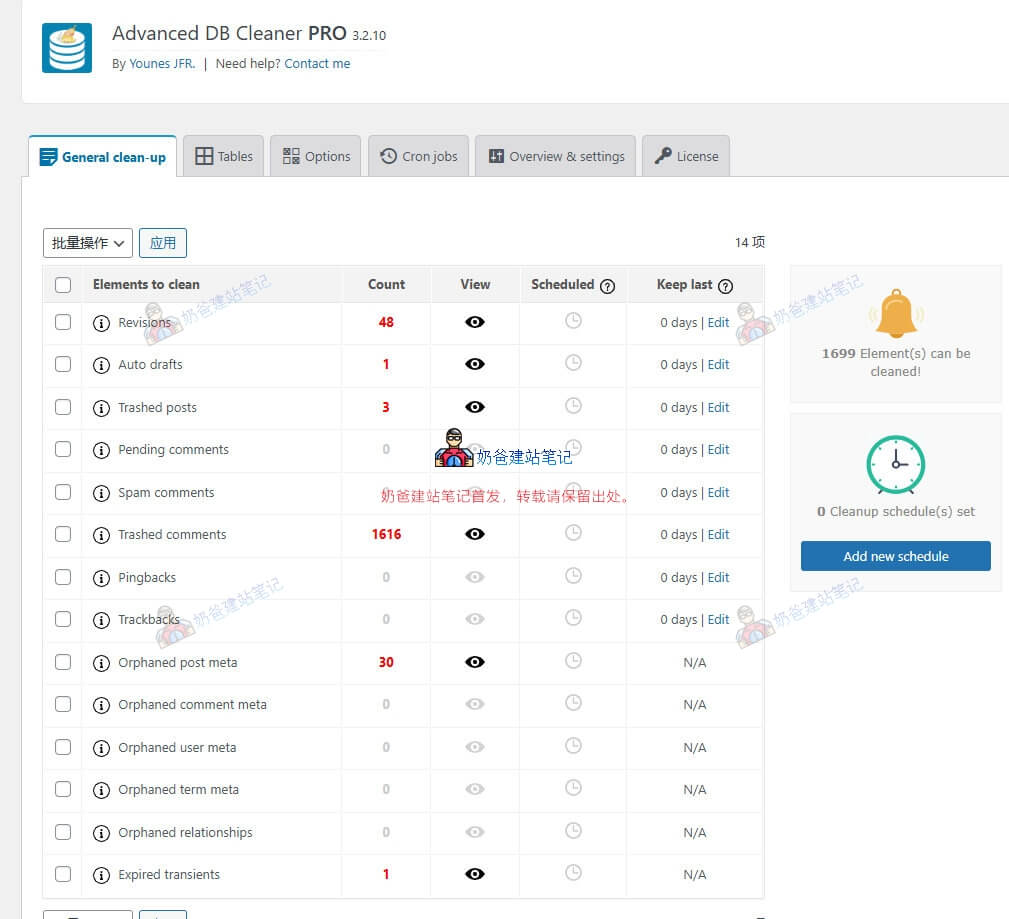
启用之后进入插件界面,可以看到上图这样的内容。
这个界面是数据库垃圾信息清理,免费版插件也支持这个功能。
红色字样的是代表可以清理的项目,虽然插件是英文,不过这些清理都不会出什么问题,你可以放心勾选后清理。
下面重要的内容来了,深入数据库优化跟清理。
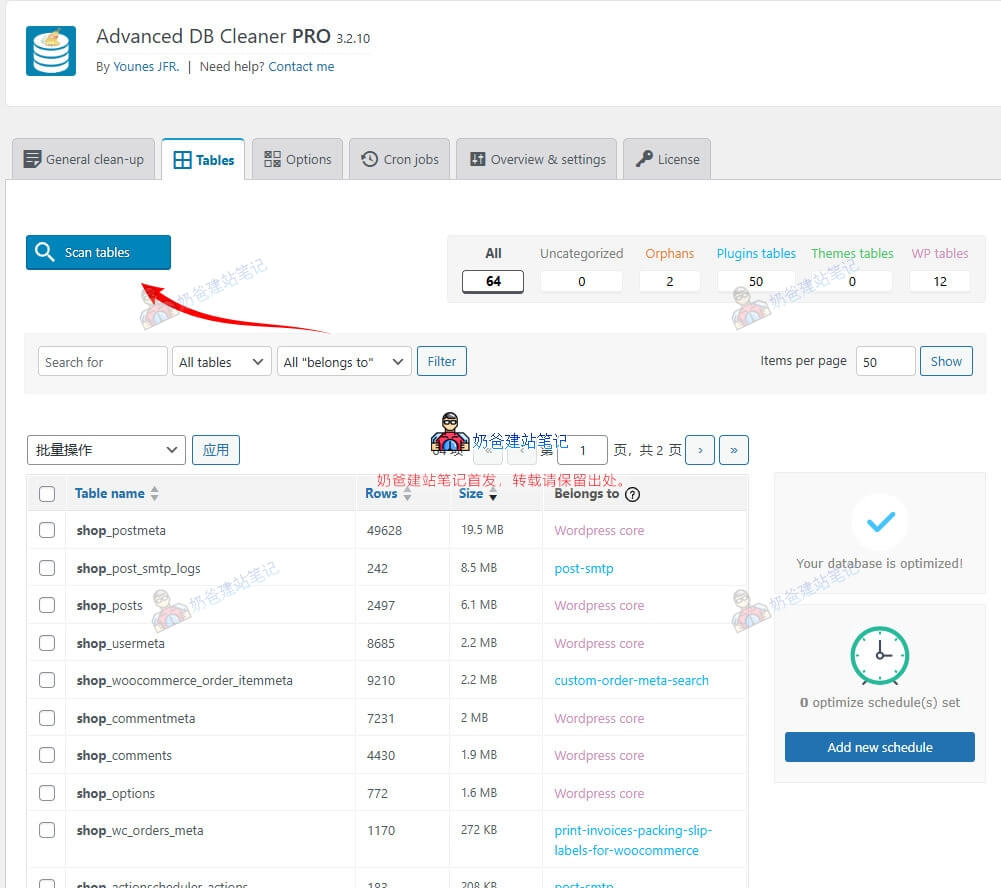
切换到Tables界面,先点【Scan tables】按钮,然后插件就会把数据库对应的是哪个插件的信息罗列出来。
我们可以把所有Orphans数据库表删除。
清理完毕之后,点击界面的Size进行排序,比如我们截图中的shop_postmeta表大小有19.5MB.
我们可以勾选之后选择Optimize,这边测试优化了1M大小。(建站笔记主站优化更多,优化后才写的教程,所以用小店网站来演示的,数据本身小,优化不到多少。)
然后切换到【Options】页面,这里是对wordpress的设置表单进行优化,这个表如果太大,对网站速度的影响可不小,新网站装好时大小就1M以下,一般插件安装越多,这个里面留下的垃圾信息越多。
同样的,先Scan tables。
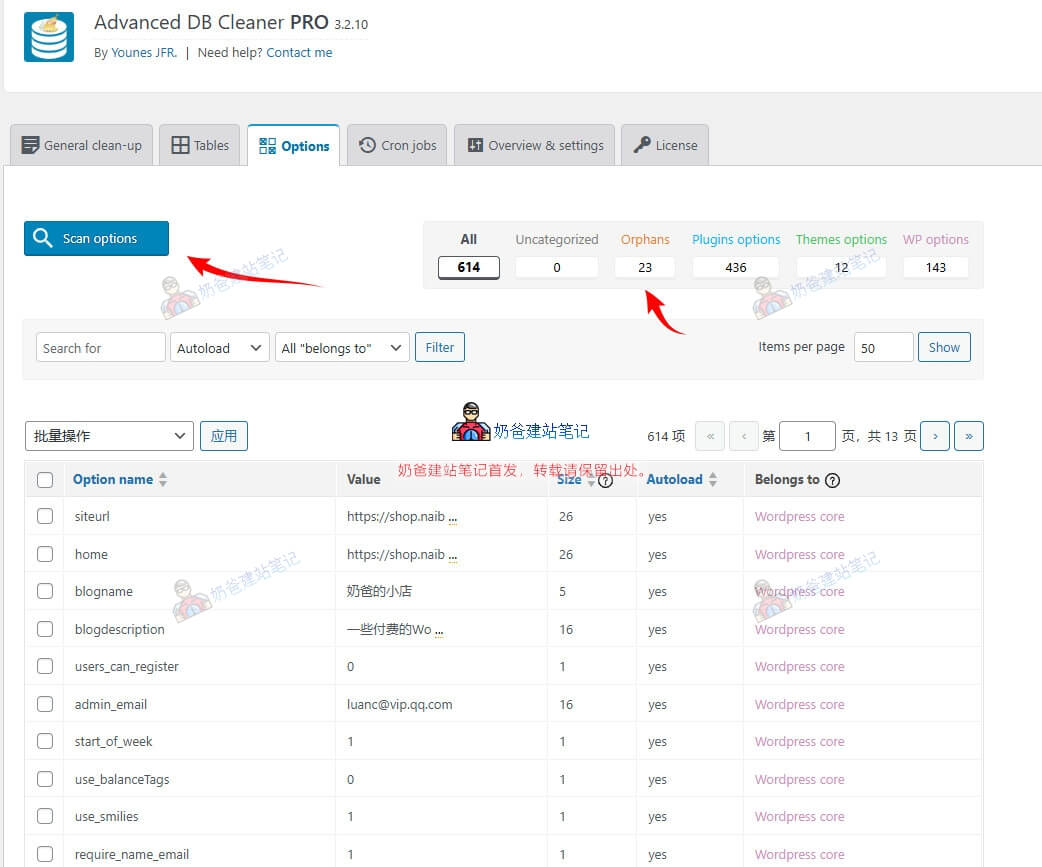
像我们这里扫描出来的Orphans内容都可以删除,这个都是之前安装插件之后留下的垃圾数据库信息。
后面的Cron jobs是网站定时任务的优化,这里一般情况没什么优化内容,教程跳过。
总结
Advanced Database Cleaner的免费版可以从后台插件库进行安装,做日常的数据库优化可以,如果想要深入优化和清理数据库,还是推荐购买Advanced Database Cleaner Pro版本。
新网站或者运营不超过1年的网站,网站插件安装的少,那么可能用不上高级版。但是如果你网站从一开始建站就频繁的尝试不同的插件,安装了删除,然后又安装其他插件,不满意再删除,这样一番操作下来,数据库里面的残留信息会比较多,建议购买Pro版本清理。
本文是全系列中第5 / 20篇:WordPress优化
相关推荐
- 详解jQuery插件开发中的extend方法 - Web前端
- 教你如何封装jQuery输入框插件 - Web前端
- 13 款最热门的 jQuery 图像 360 度旋转插件推荐 - Web前端
- 推荐8款jQuery轻量级树形Tree插件 - Web前端
- 分享一个自己动手写的jQuery分页插件 - Web前端
- jquery插件lazyload.js延迟加载图片的使用方法 - Web前端
- jquery 插件学习(二) - Web前端
- jquery 插件学习(三) - Web前端
- 自己动手开发jQuery插件教程 - Web前端
- JQuery 拾色器插件发布-jquery.icolor.js - Web前端
- WordPress教程排行
- 最近发表
-
- WordPress随机显示特色图片插件:Random Post Thumbnails
- KeePass实现Chrome浏览器自动填充密码方法一
- LNMP一键包nginx 301强制跳转到https教程
- KeePass实现Chrome浏览器自动填充密码方法二
- #建站# 免费的VPS管理软件Xshell8/Xftp8中文版下载
- 使用Xshell 8连接VPS教程_电脑登录vps的方法
- WordPress评论界面添加烟花????效果
- 不同浏览器书签同步方案:坚果云+Floccus_详细使用教程
- iOS端KeePassXC客户端APP:Strongbox Password Safe
- 给WordPress评论中的Gravatar头像图片添加ALT属性