


当前位置:网站首页 > WordPress教程 > 正文
Vultr如何重装系统和升级配置
作者:98wpeu发布时间:2026-02-10分类:WordPress教程浏览:174
导读:一些朋友在跟着Vultr搭建WordPress教程一文操作的时候,可能会碰到一些问题,比如安装失败,操作错误,也可能配置太低安装不上,这种情况下我们就可以重装系统或者升级配置,本文...
一些朋友在跟着Vultr搭建WordPress教程一文操作的时候,可能会碰到一些问题,比如安装失败,操作错误,也可能配置太低安装不上,这种情况下我们就可以重装系统或者升级配置,本文就给大家图文讲解下如何在Vultr重装系统和升级配置。
Vultr重装系统
首先,登录Vultr网站后台,找到你需要重装系统的VPS,点击进入。
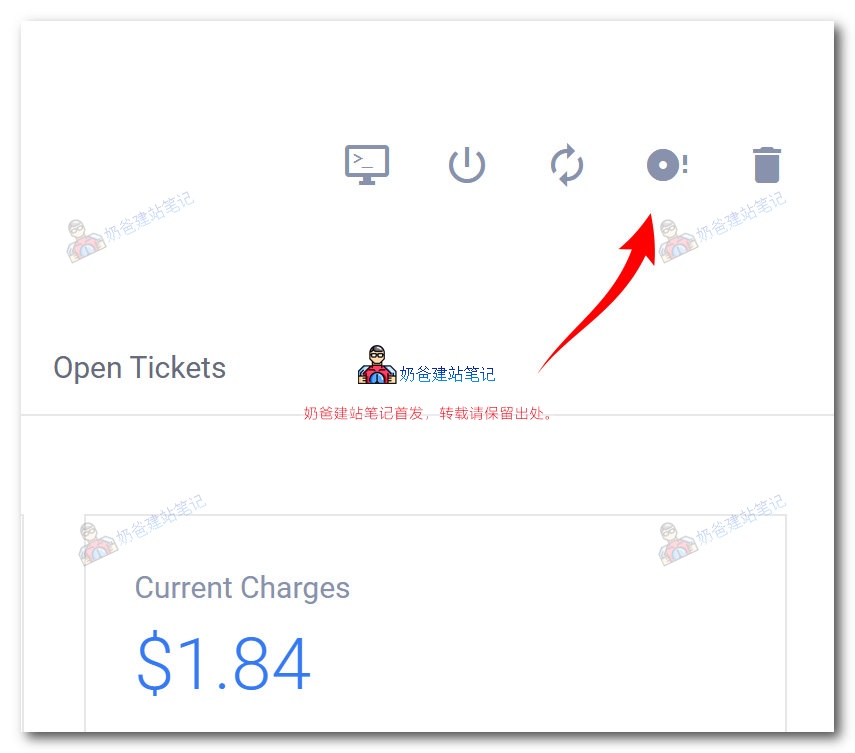
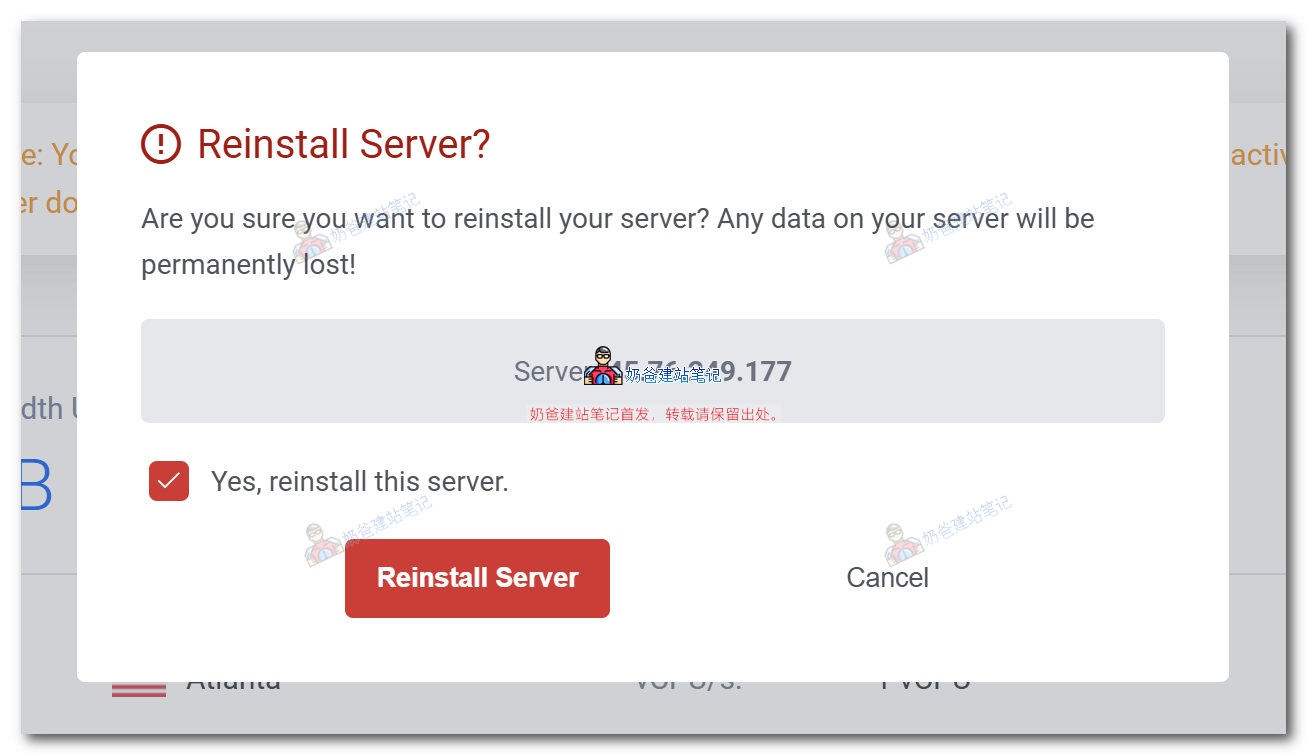
进入VPS详情页之后,点击右上角重装系统的按钮,会出现下图中的提示,点击确认之后,就会自动重装系统。
注意:重装系统会丢失服务器所有文件。
Vultr更换操作系统
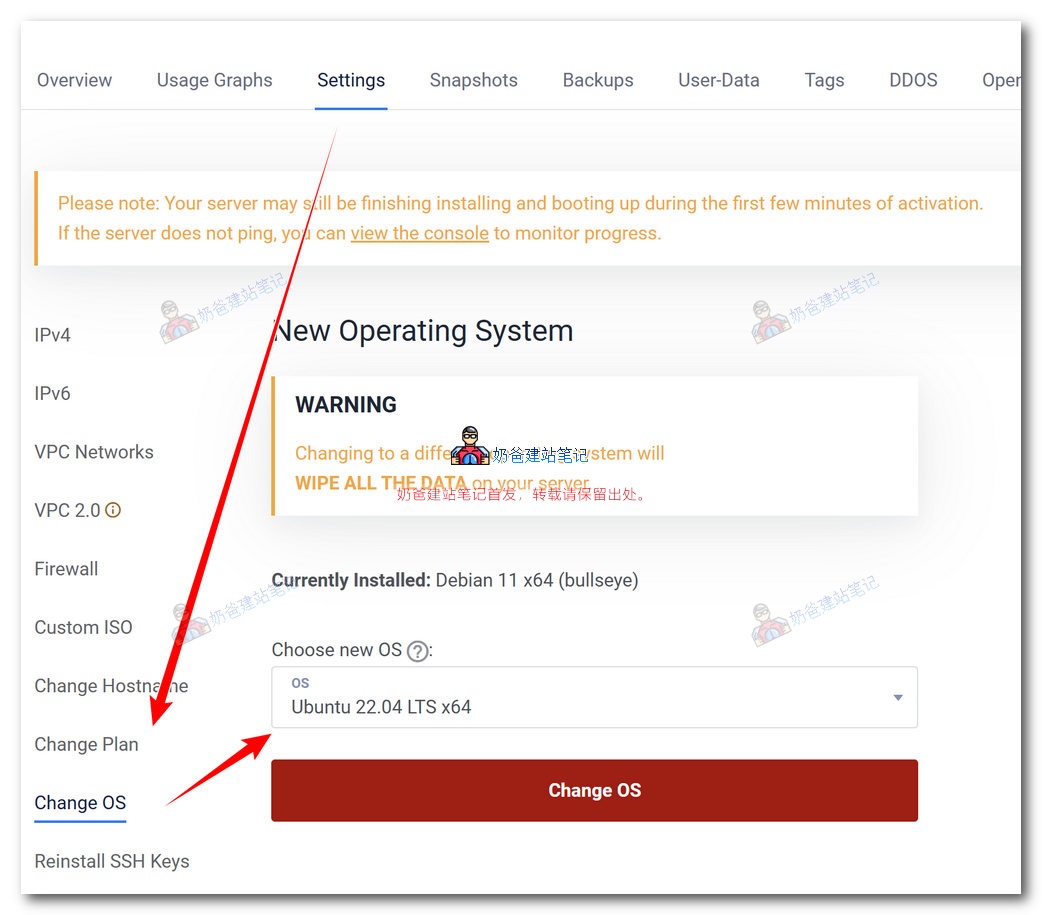
上面的方法是重装系统,如果你想要更换一个其他不同的系统版本,那么可以通过下面这样的步骤来操作。
同样的,进入你需要更换系统的VPS详情页面,点击顶上的设置,找到更换OS标签,然后选择你需要更换的操作系统点击按钮就可以进行系统更换。
Vultr升级配置
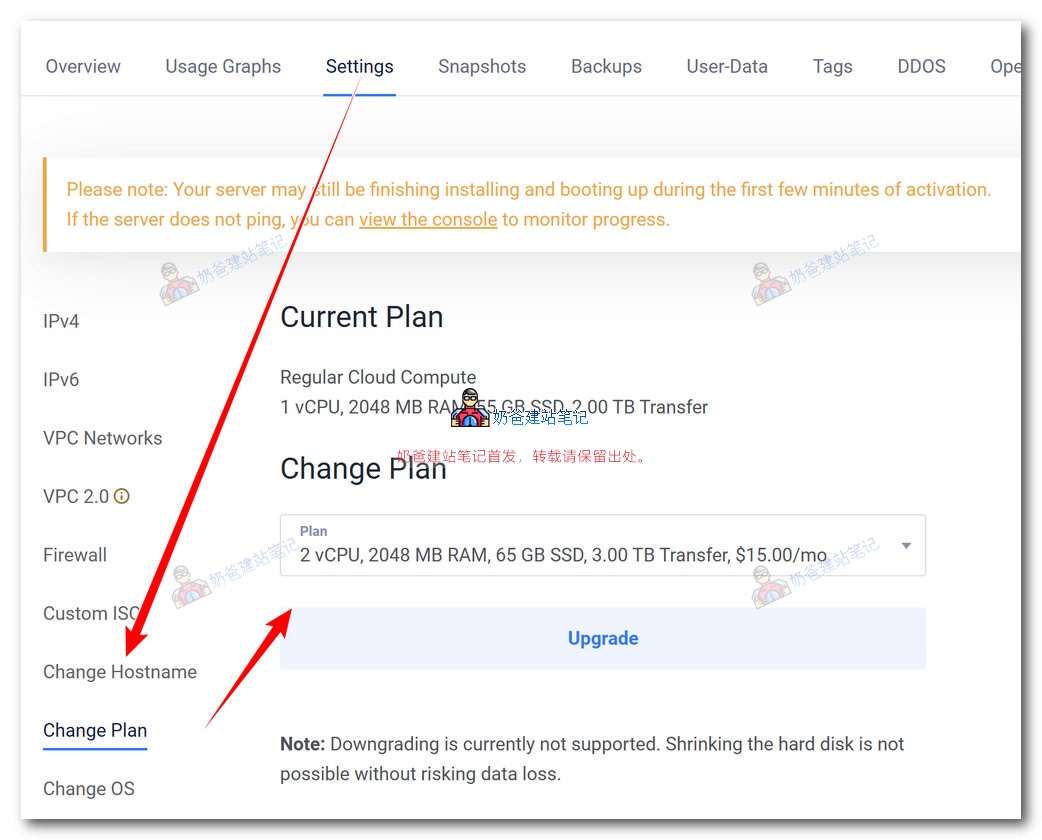
如果一开始你购买的VPS配置太低,不满足你的使用需要了,可以进行系统配置升级,操作方法如下:
进入你需要升级配置的VPS详情页面,点击设置面板下面的更改计划标签,然后选择你需要更换的配置保存即可。
相关推荐
- WordPress教程排行
- 最近发表
-
- WordPress随机显示特色图片插件:Random Post Thumbnails
- KeePass实现Chrome浏览器自动填充密码方法一
- LNMP一键包nginx 301强制跳转到https教程
- KeePass实现Chrome浏览器自动填充密码方法二
- #建站# 免费的VPS管理软件Xshell8/Xftp8中文版下载
- 使用Xshell 8连接VPS教程_电脑登录vps的方法
- WordPress评论界面添加烟花????效果
- 不同浏览器书签同步方案:坚果云+Floccus_详细使用教程
- iOS端KeePassXC客户端APP:Strongbox Password Safe
- 给WordPress评论中的Gravatar头像图片添加ALT属性